
Thủ thuật kết nối MacBook và iPhone mượt mà cho dân văn phòng
Trong môi trường làm việc hiện đại, việc liên tục chuyển đổi giữa MacBook và iPhone dễ gây gián đoạn dòng công việc. Một bên là thiết bị xử lý chính, một bên là trung tâm liên lạc di động. Khi được thiết lập đúng cách, bộ đôi này tạo thành một hệ thống làm việc liền mạch. Bài viết tập trung vào các thủ thuật kết nối giúp dân văn phòng kiểm soát toàn bộ dữ liệu và thông báo trên một màn hình duy nhất trong năm 2026.
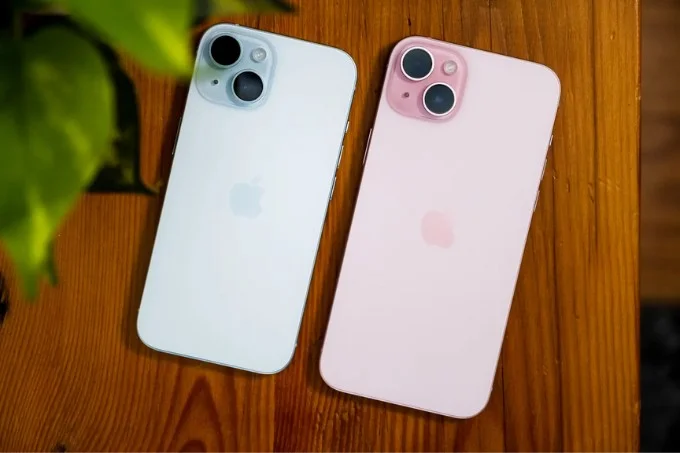
Hệ sinh thái Apple và sức mạnh của smartphone iOS trong năm 2026
Smartphone iOS đóng vai trò là trung tâm điều phối mọi hoạt động trong hệ sinh thái Apple. Nhờ nền tảng iCloud, toàn bộ dữ liệu từ danh bạ, lịch trình đến các ghi chú quan trọng đều được đồng bộ hóa theo thời gian thực, đảm bảo thông tin luôn nhất quán trên mọi thiết bị bạn sở hữu.
Chỉ cần đăng nhập cùng một Apple ID, kết nối sẽ được kích hoạt, cho phép bạn truy cập tức thì mọi tài liệu cá nhân ngay trên MacBook mà không cần thao tác chuyển tệp thủ công. Trong kỷ nguyên làm việc đa nhiệm hiện nay, chiếc smartphone của bạn không còn đơn thuần là thiết bị liên lạc, mà đã trở thành trung tâm điều phối thông tin mạnh mẽ, hỗ trợ xử lý công việc từ xa một cách linh hoạt và chuyên nghiệp.
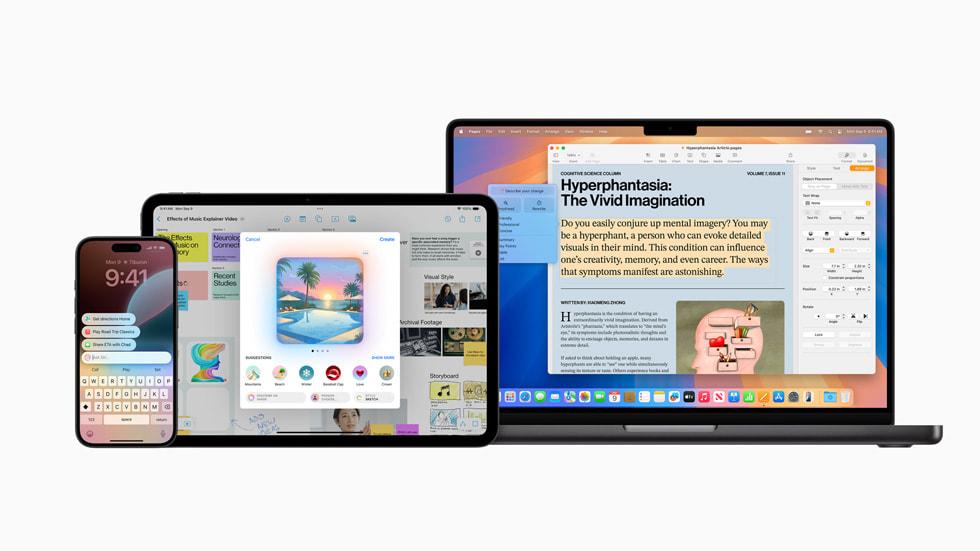
Sức mạnh hệ sinh thái Apple
Universal Clipboard và AirDrop giúp chuyển dữ liệu tức thì
Tính năng Universal Clipboard mang đến trải nghiệm kỳ diệu khi cho phép bạn sao chép nội dung trên iPhone và dán trực tiếp vào MacBook chỉ trong tích tắc. Dù là một đoạn văn bản, hình ảnh hay đường link quan trọng, mọi thứ đều di chuyển mượt mà giữa hai thiết bị mà không cần bất kỳ bước trung gian nào.
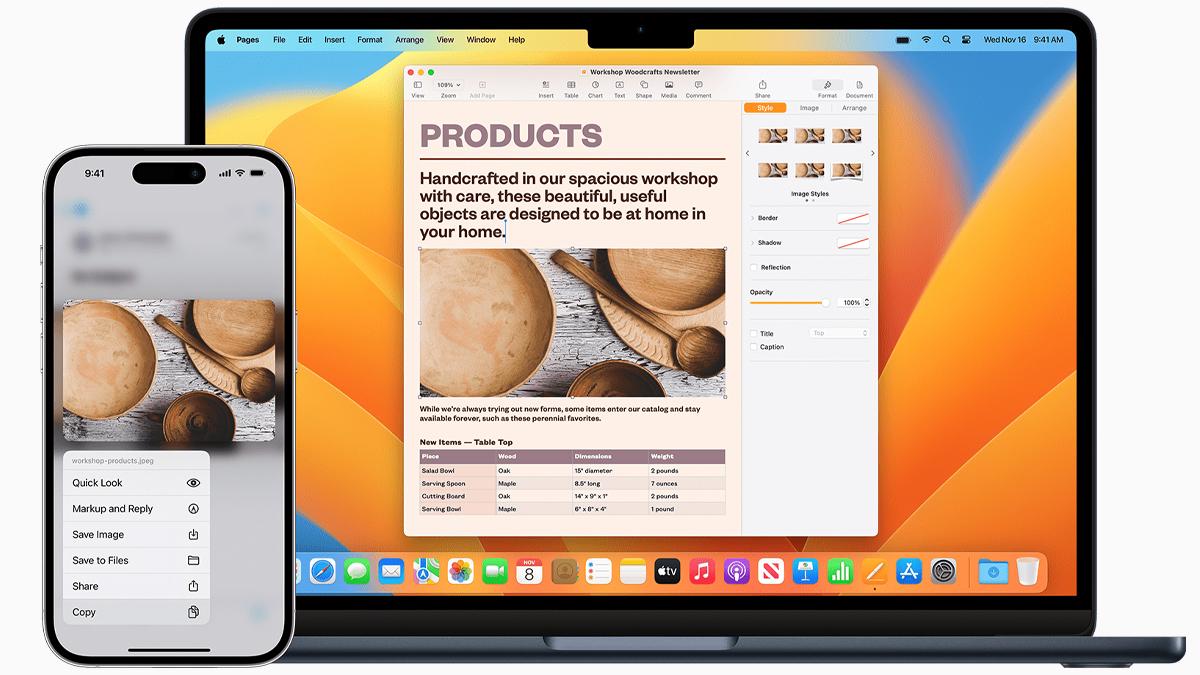
Chuyển dữ liệu tức thì với tính năng Universal Clipboard và AirDrop
Song hành cùng đó, AirDrop chính là lời giải hoàn hảo cho bài toán truyền tải file dung lượng lớn như tài liệu PDF hay hình ảnh chất lượng cao mà không cần đến cáp kết nối rườm rà.
Nhờ sự hỗ trợ từ chuẩn Wi-Fi thế hệ mới trong năm 2026, tốc độ truyền tải gần như tức thì, giúp bạn tối ưu hóa thời gian và duy trì mạch làm việc liên tục, chuyên nghiệp.
Điều khiển điện thoại trực tiếp qua tính năng iPhone Mirroring
Tính năng iPhone Mirroring mang đến quyền năng điều khiển toàn diện chiếc điện thoại ngay trên màn hình MacBook. Giờ đây, bạn có thể dễ dàng mở ứng dụng, phản hồi tin nhắn hay kiểm tra thông báo quan trọng bằng chính bàn phím và trackpad quen thuộc, giúp duy trì sự tập trung tối đa trên một màn hình duy nhất mà không cần phải cầm điện thoại liên tục.
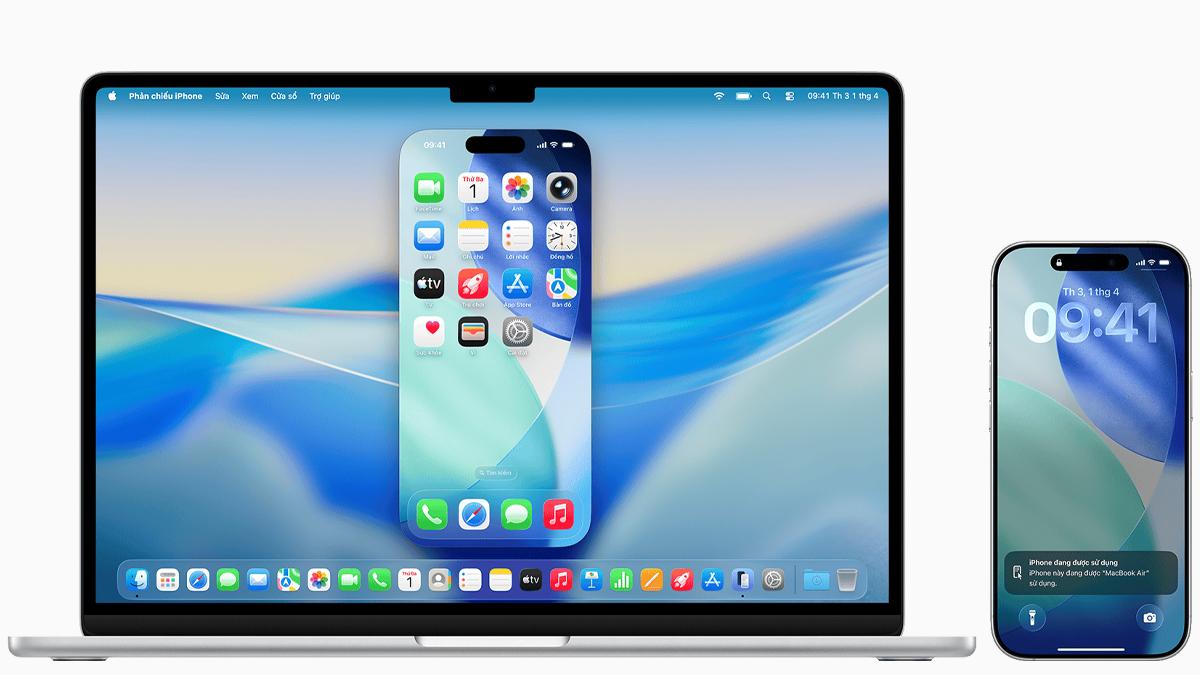
Điều khiển trực tiếp điện thoại bằng tính năng iPhone Mirroring
Về khía cạnh bảo mật, bạn hoàn toàn có thể yên tâm khi màn hình iPhone vẫn luôn ở trạng thái khóa trong suốt quá trình phản chiếu. Điều này không chỉ bảo vệ dữ liệu cá nhân một cách tuyệt đối mà còn cực kỳ phù hợp với môi trường văn phòng đòi hỏi tính riêng tư cao.
Biến camera iPhone thành Webcam chuyên nghiệp qua Continuity Camera
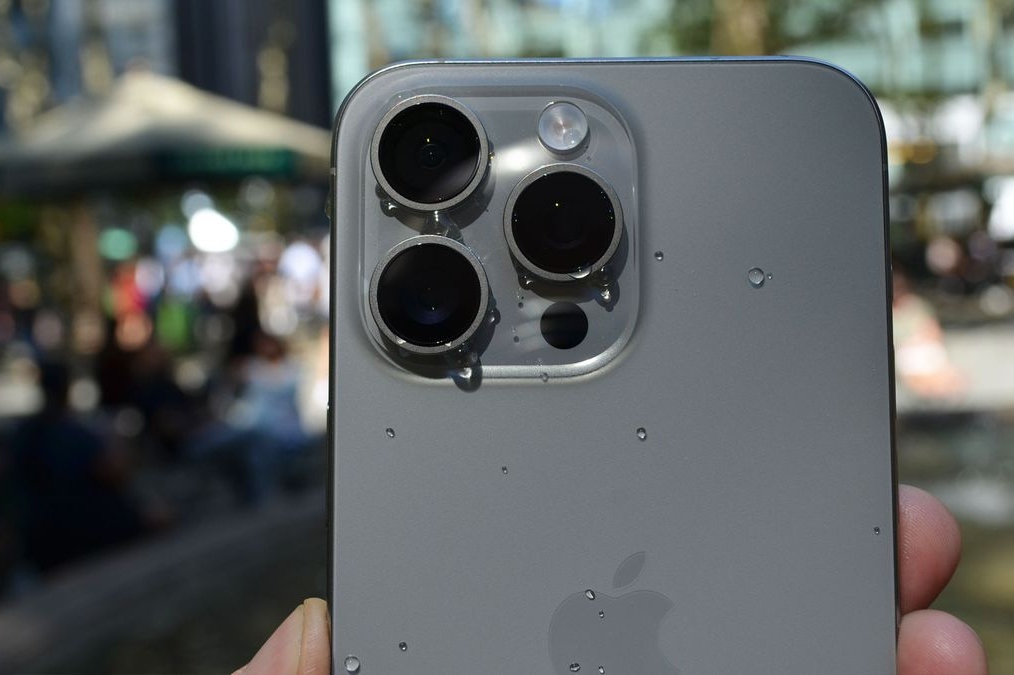
Tính năng Continuity Camera mang đến một bước nhảy vọt về hình ảnh khi biến chiếc iPhone thành webcam chuyên nghiệp cho MacBook với chất lượng vượt xa mọi camera tích hợp.
Nhờ sức mạnh phần cứng từ iPhone, các cuộc họp trực tuyến của bạn sẽ luôn sắc nét và sống động, tạo nên dấu ấn chuyên nghiệp ngay từ cái nhìn đầu tiên.
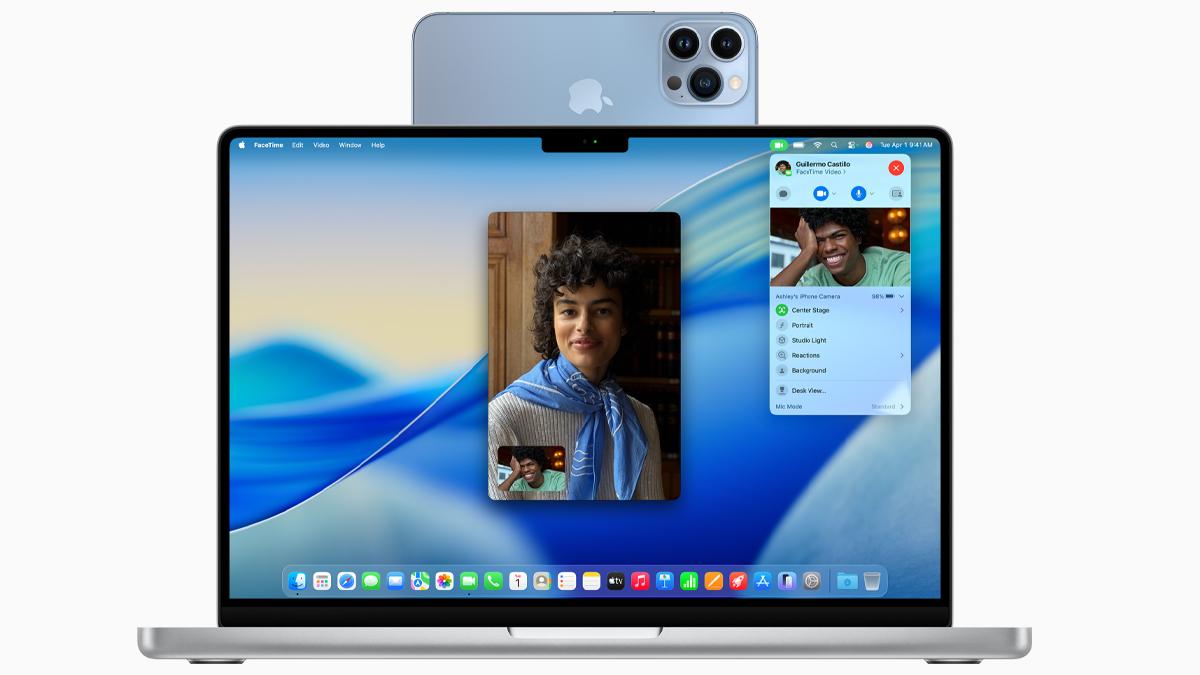
Continuity Camera biến camera iPhone thành Webcam
Đặc biệt, các công nghệ thông minh như Center Stage giúp chủ thể luôn nằm ở vị trí trung tâm khung hình, trong khi Studio Light khéo léo hiệu chỉnh ánh sáng khuôn mặt để bạn luôn rạng rỡ nhất.
Dù sử dụng Zoom hay Microsoft Teams, sự ổn định và độ phân giải cao từ hệ thống này chính là "vũ khí" bí mật giúp các buổi báo cáo của bạn trở nên thuyết phục và đẳng cấp hơn.
Đồng bộ hóa quy trình làm việc không gián đoạn trên MacBook Apple
MacBook Apple phát huy tối đa sức mạnh khi kết hợp với iPhone. Tính năng Handoff cho phép tiếp tục công việc đang làm dở giữa hai thiết bị mà không cần thao tác thủ công.
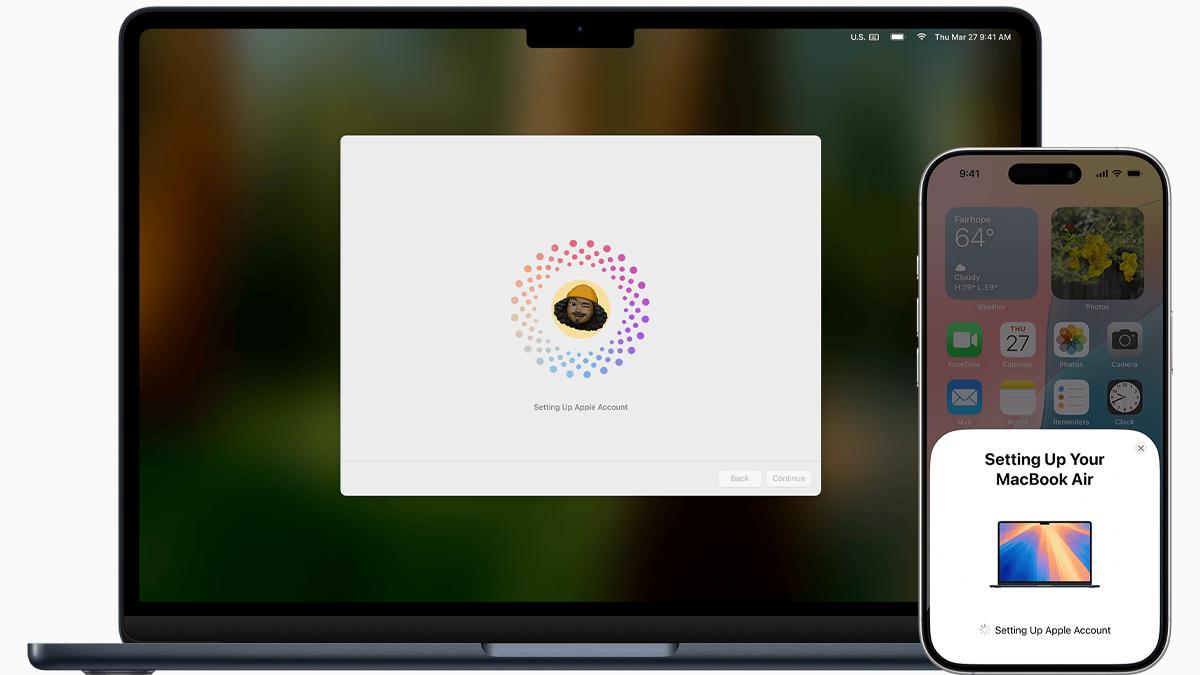
Đồng bộ hóa quy trình làm việc theo thời gian thực
Người dùng có thể nhận cuộc gọi hoặc trả lời tin nhắn SMS trực tiếp trên MacBook. Điều này đặc biệt hữu ích khi đang xử lý bảng tính hoặc tài liệu quan trọng. Hệ thống thông báo tập trung giúp kiểm soát thông tin tốt hơn. Mọi dữ liệu được hiển thị gọn gàng, hạn chế sự phân tán khi làm việc.
Những lưu ý về cài đặt phần cứng và kết nối mạng nội bộ
Để đảm bảo các tính năng Continuity vận hành mượt mà nhất, bạn cần lưu ý một số thiết lập quan trọng sau:
- Kết nối đồng bộ: Luôn bật Bluetooth và Wi-Fi trên cả iPhone và MacBook. Đây là điều kiện tiên quyết để duy trì sự liên kết ổn định giữa hai thiết bị.
- Cập nhật phần mềm: Thường xuyên nâng cấp iOS và macOS lên phiên bản mới nhất nhằm tối ưu hiệu năng, đồng thời khắc phục triệt để các lỗi phát sinh về khả năng tương thích.
- Ưu tiên hàng chính hãng: Lựa chọn thiết bị mã VN/A để đảm bảo linh kiện chuẩn xác và nhận đầy đủ quyền lợi bảo hành, hỗ trợ kỹ thuật tại các trung tâm ủy quyền của Apple Việt Nam.
Bên cạnh đó, việc lựa chọn một đơn vị phân phối uy tín chính là bước cuối cùng để bạn sở hữu hệ thống làm việc chuyên nghiệp, bền bỉ và luôn nhận được sự hỗ trợ kỹ thuật tốt nhất.
Thế Giới Di Động là hệ thống bán lẻ được Apple ủy quyền chính thức và là đối tác của hãng tại Việt Nam, chuyên cung cấp các sản phẩm iPhone, MacBook chính hãng cùng nhiều thiết bị Apple khác.
Với mạng lưới hàng ngàn cửa hàng phủ khắp 34 tỉnh thành, khách hàng dễ dàng tìm thấy sản phẩm Apple chính hãng tại Thế Giới Di Động, an tâm về nguồn gốc sản phẩm, giá niêm yết rõ ràng và dịch vụ hậu mãi tận tâm, chu đáo. Đây là lựa chọn tin cậy cho mọi tín đồ công nghệ muốn sở hữu sản phẩm Apple chính hãng một cách thuận tiện và bảo đảm.












Viết bình luận