
Cách xuất file PDF trong AI (Adobe Illustrator)
Xuất file PDF trong AI được nhiều người quan tâm khi muốn chia sẻ các bản vẽ, tài liệu của mình trên mạng Internet.
Mục lục nội dung
1. Chuyển file AI sang PDF để làm gì?
File PDF được biết đến là định dạng phổ biến nhất trên thế giới và được hỗ trợ bởi rất nhiều phần mềm khác nhau. Trong khi đó, file AI lại là một tài liệu chuyên nghiệp được phát triển dành cho phần mềm Adobe Illustrator và phục vụ cho công việc thiết kế, in ấn, chỉnh sửa. Nếu như file PDF dễ dàng đọc trên các phần mềm máy tính thì file AI lại không như vậy, chỉ có những phần mềm chuyên dụng mới có thể mở và xem được file.
Thường thì những người làm thiết kế sẽ phải gửi file mẫu, gửi bản thảo cho khách hàng xem và họ không thể gửi file AI vì khách hàng không có phần mềm chuyên dụng để kiểm tra và xem. Trong trường hợp này, việc chuyển file AI sang PDF để gửi cho các đối tác chính là giải pháp hàng đầu vì dễ dàng xem trên điện thoại cũng như máy tính. Hãy cùng PDF khám phá cách xuất file PDF trong Adobe Illustrator trên máy tính cực dễ nhé!
2. Cách xuất file PDF trong AI (Adobe Illustrator)
Adobe Illustrator là phần mềm thiết kế đồ họa Vector chuyên nghiệp trên máy tính được phát triển bởi Adobe. Tính đến nay, Adobe Illustrator luôn được xem là sự lựa chọn của những người thiết kế in ấn, chỉnh sửa và làm việc với đồ họa Vector. Tuy nhiên, Adobe Illustrator hỗ trợ người dùng xuất file PDF trực tiếp trong phần mềm mà không cần cài thêm bất kỳ công cụ nào khác.
Bước 1: Bạn mở file AI cần xuất bản sang định dạng PDF trên phần mềm Adobe Illustrator. Sau đó, bạn chọn mục File và chọn Save As (Ctrl + Shift + S).

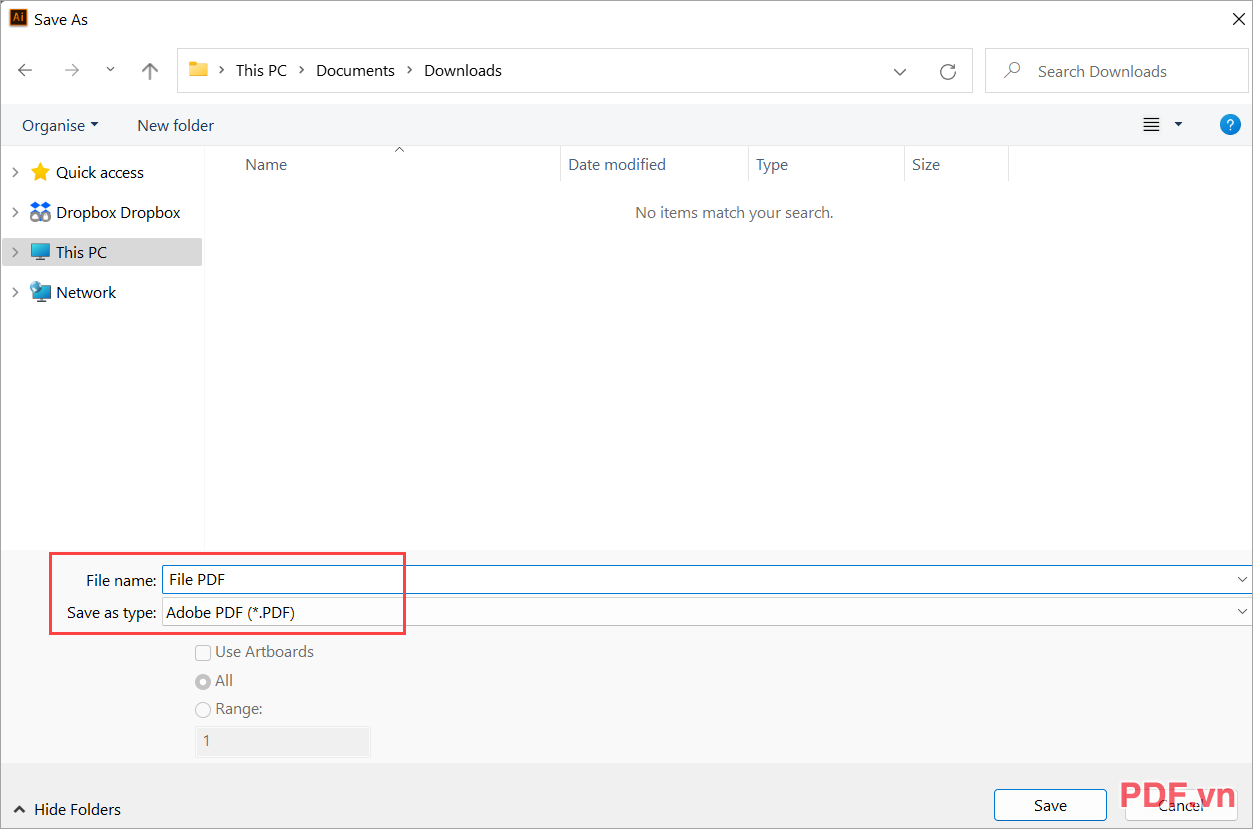
Bước 2: Trong cửa sổ Save As, bạn điền tên vào mục File name và chọn Save as type thành Adobe PDF (*.PDF).
Cuối cùng, bạn chọn Save để xuất bản file PDF từ phần mềm Adobe Illustrator.
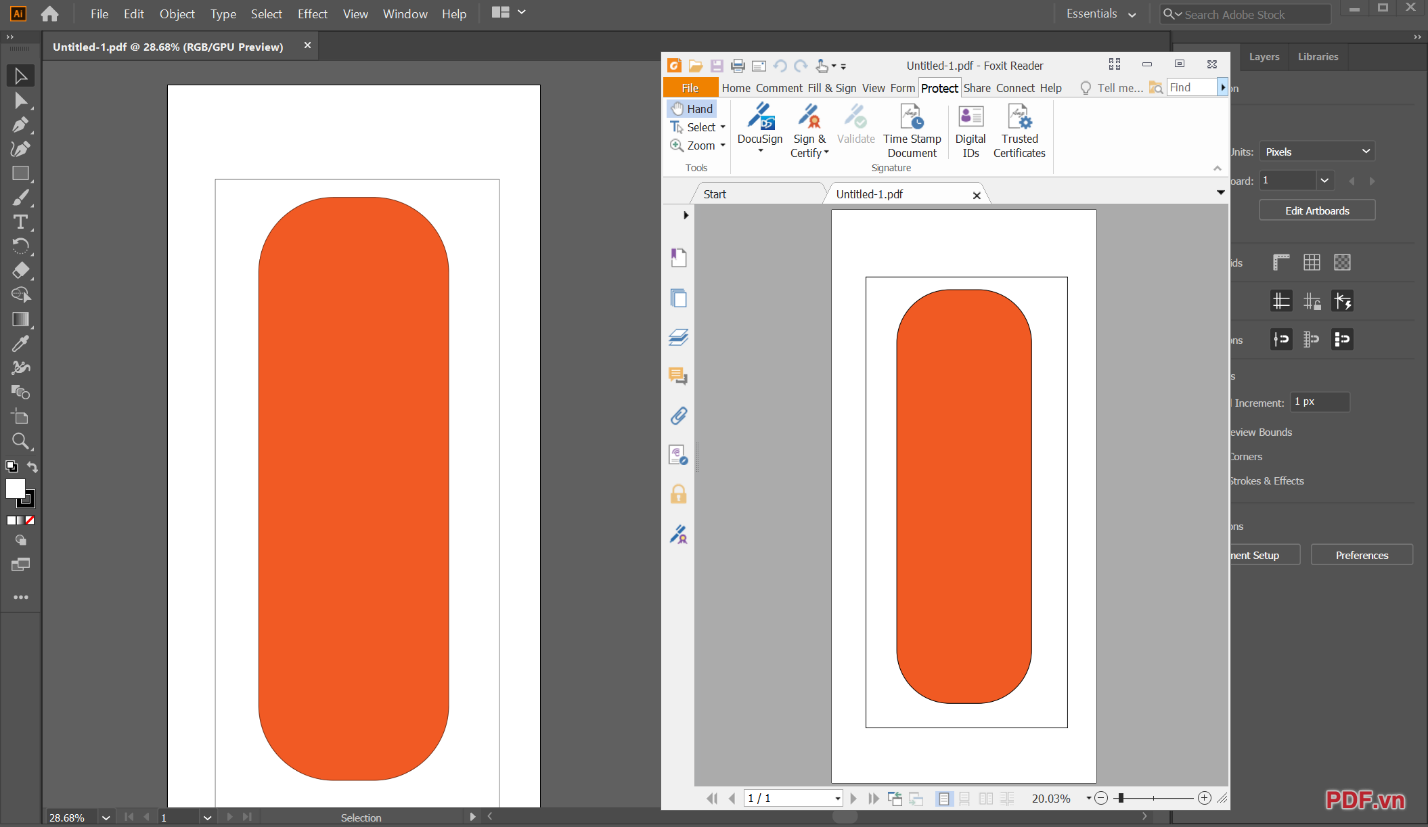
Bước 3: Như vậy, bạn đã hoàn tất việc xuất file PDF trong AI nhanh chóng và đơn giản. Bây giờ bạn có thể mở file PDF bằng những phần mềm khác để xem.
Trong bài viết này, PDF.vn đã chia sẻ với bạn cách xuất file PDF trong AI (Adobe Illustrator) nhanh chóng và đơn giản. Chúc bạn một ngày vui vẻ!



Viết bình luận