
Cách gỡ bỏ mật khẩu file PDF không biết mật khẩu
Mục lục nội dung
Đặt mật khẩu cho file PDF là cách hiệu quả để bảo vệ tài liệu quan trọng khỏi những người không được phép truy cập. Tuy nhiên, không ít trường hợp chúng ta quên mật khẩu và không thể mở file để sử dụng. Nếu bạn đang gặp tình huống này thì hãy xem cách xử lý dưới đây nhé.
1. Gỡ bỏ mật khẩu PDF trực tuyến với ILovePDF
Sử dụng ILovePDF là cách gỡ bỏ mật khẩu file PDF không biết mật khẩu đơn giản, nếu bạn quên mật khẩu hay không biết mật khẩu file PDF bạn có thể gỡ mật khẩu PDF sử dụng IlovePDF như sau:
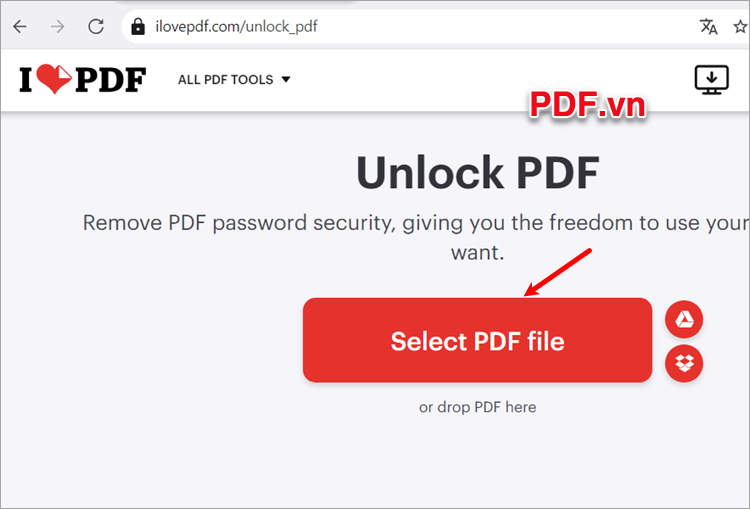
Bước 1: Truy cập vào trang web ILovePDF https://www.ilovepdf.com/unlock_pdf, trên giao diện web bạn chọn Select PDF file.
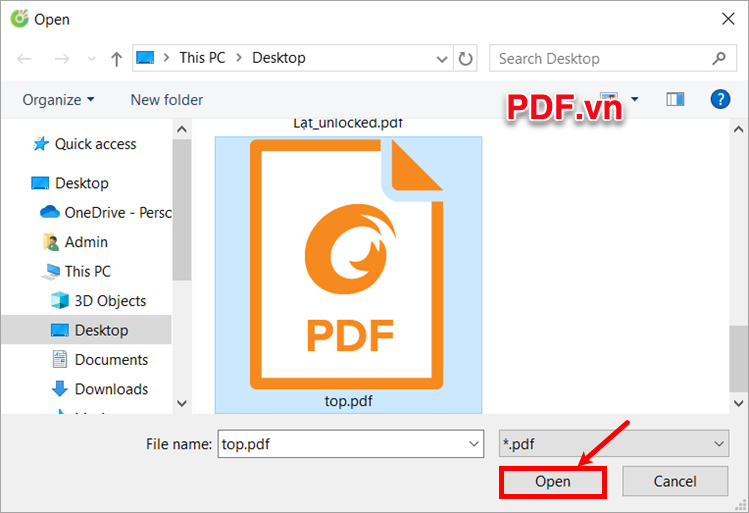
Bước 2: Xuất hiện cửa sổ Open, bạn chọn đến file PDF cần gỡ bỏ mật khẩu và chọn Open.
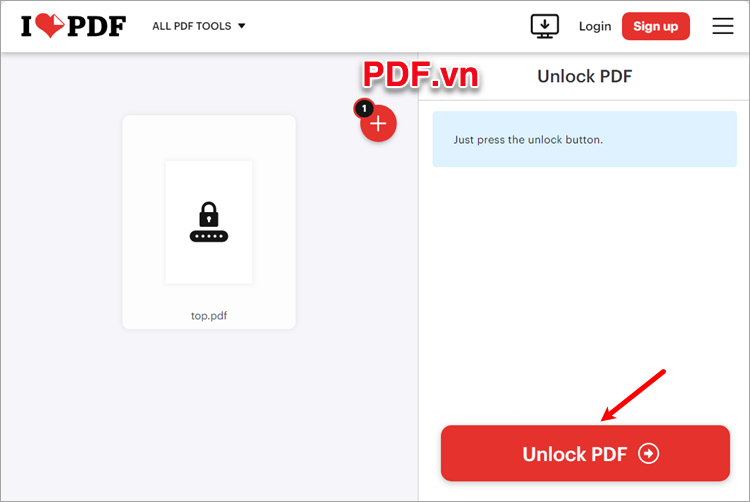
Bước 3: Chọn Unlock PDF.
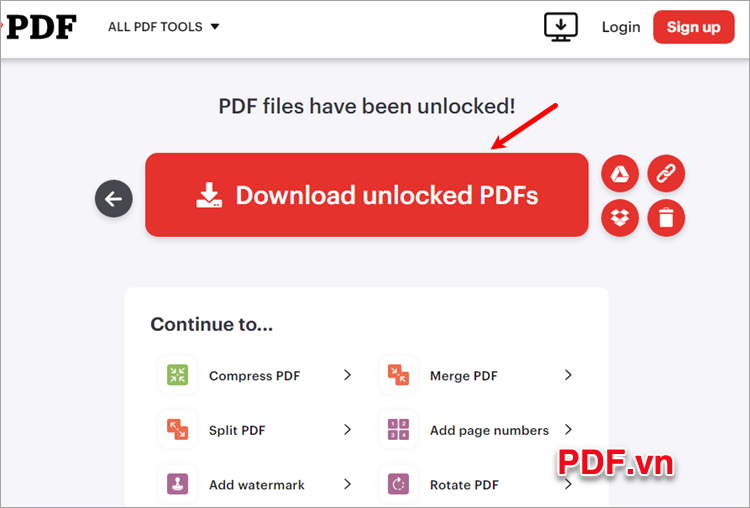
Bước 4: Đợi quá trình gỡ bỏ mật khẩu hoàn tất, bạn chọn Download unlocked PDFs.
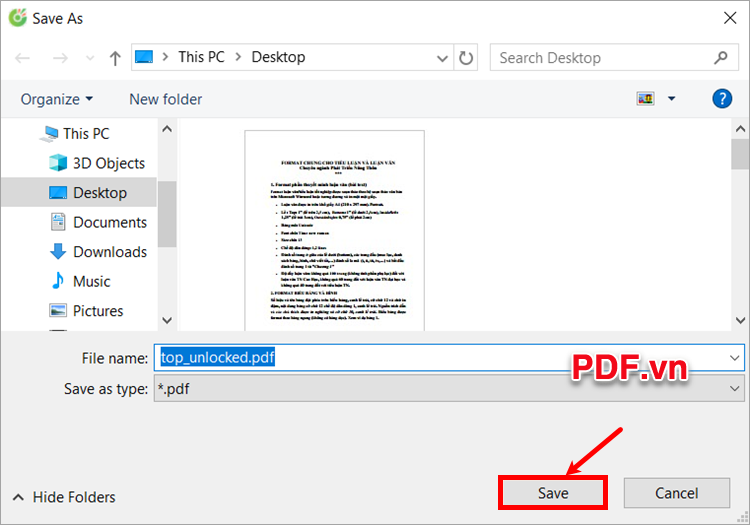
Bước 5: Xuất hiện cửa sổ Save As, bạn chọn đến thư mục lưu file PDF đã được gỡ mật khẩu và chọn Save. Như vậy bạn đã thực hiện xong cách gỡ bỏ mật khẩu file PDF không biết mật khẩu nhanh chóng.
2. Gỡ bỏ mật khẩu PDF trực tuyến với PDF Candy
PDF Candy cũng là một trang web trực tuyến hỗ trợ bạn gỡ bỏ mật khẩu file PDF nhanh chóng. Bạn thực hiện cách gỡ bỏ mật khẩu file PDF không biết mật khẩu với PDF Candy như sau:
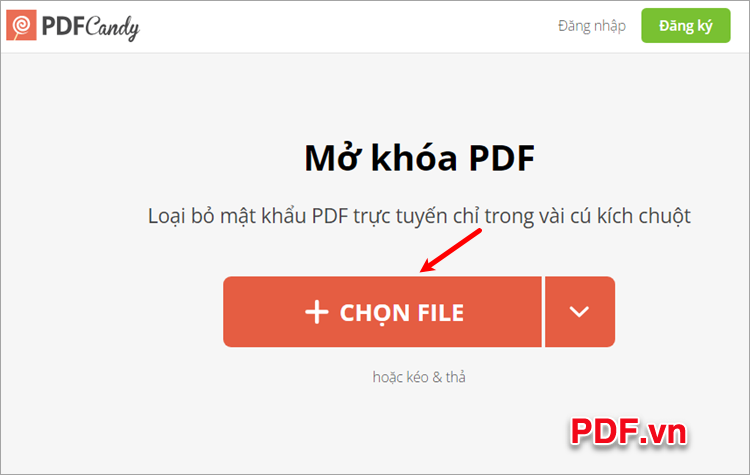
Bước 1: Truy cập vào PDF Candy https://pdfcandy.com/vn/unlock-pdf.html, trên giao diện bạn chọn Chọn File.
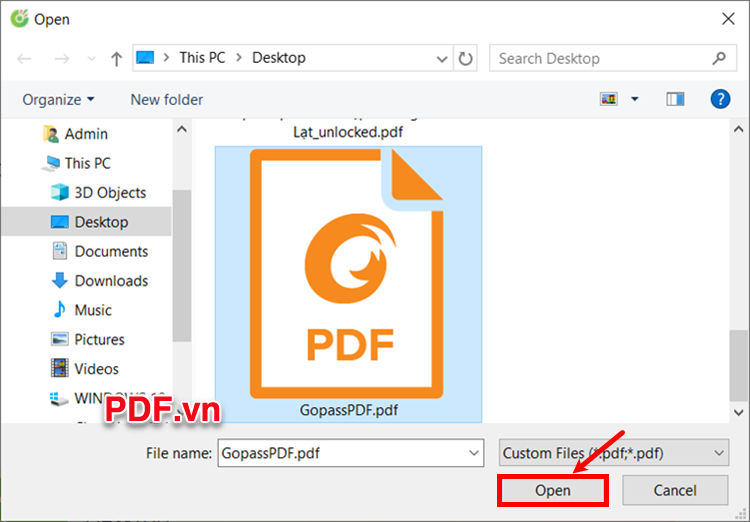
Bước 2: Xuất hiện cửa sổ Open, bạn chọn đến file PDF cần gỡ bỏ mật khẩu và chọn Open.
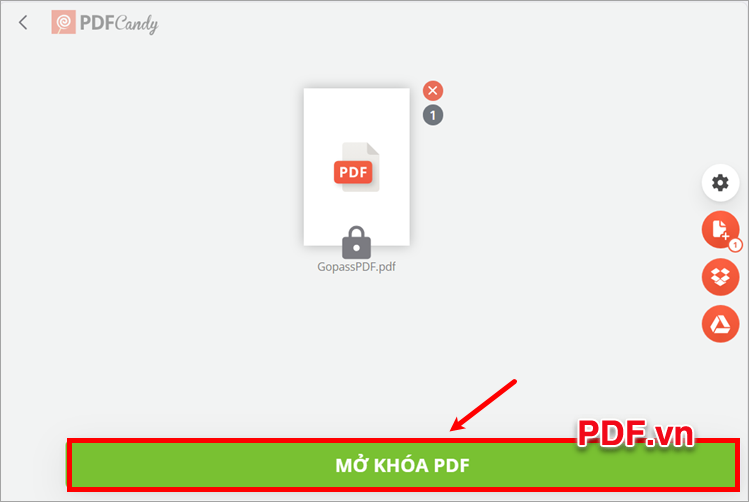
Bước 3: Chọn Mở Khóa PDF.
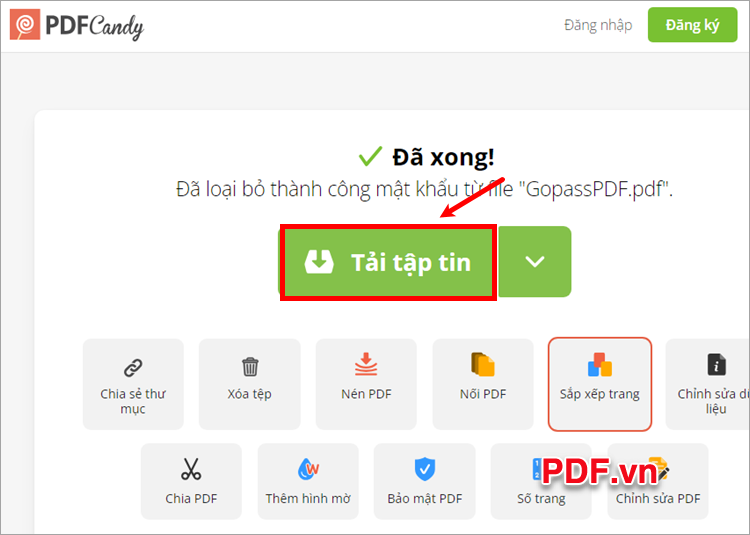
Bước 4: Đợi PDF Candy xử lý yêu cầu của bạn, sau khi xóa mật khẩu thành công, bạn chọn Tải tập tin để tải file PDF đã gỡ mật khẩu về máy.
Bài viết này PDF.vn đã chia sẻ với bạn các cách gỡ bỏ mật khẩu file PDF không biết mật khẩu nhanh chóng, dễ dàng. Như vậy, khi bạn quên mật khẩu PDF hay tài liệu PDF bạn tải trên mạng về mà không biết mật khẩu, bạn cũng có thể dễ dàng gỡ bỏ mật khẩu file PDF với một trong các cách trên. Hi vọng bài viết này sẽ giúp ích cho bạn khi bạn trót quên mật khẩu file PDF, vẫn có thể dễ dàng mở file. Cảm ơn bạn đã quan tâm và theo dõi bài viết này.

Viết bình luận