Thêm chú thích vào file PDF bằng Foxit Reader
Foxit Reader - Phần mềm đọc file PDF phổ biến nhất hiện nay với nhiều tính năng hữu ích và rất dễ sử dụng. Trong bài này, tôi sẽ hướng dẫn các bạn cách thêm chú thích vào file PDF trên Foxit Reader.
Hiện nay, chúng ta đã quá quen sử dụng 2 phần mềm để đọc file PDF là Foxit Reader và Adobe Reader. Trong bài này, tôi xin giới thiệu đến các bạn Nitro PDF - một phần mềm tạo và chỉnh sửa file PDF cũng được rất nhiều người dùng lựa chọn. Nitro PDF là một ứng dụng tạo file PDF một cách dễ dàng và thân thiện. Ngoài ra nó còn cung cấp rất nhiều tính năng hỗ trợ người dùng trong việc chỉnh sửa tài liệu PDF.
PDF được viết tắt từ Portable Document Format có nghĩa là định dạng tài liệu di động. Cụ thể hơn PDF là một dạng tập tin văn bản khá phổ biến của hãng Adobe Systems. Cũng giống như định dạng Word, PDF hỗ trợ văn bản thô cùng với font chữ, hình ảnh, âm thanh và nhiều hiệu ứng khác. Một văn bản PDF sẽ được hiển thị giống nhau trên những môi trường làm việc khác nhau. Đây cũng chính là ưu điểm vượt trội mà PDF sở hữu khiến cho định dạng này trở nên phổ biến cho việc phát hành sách, báo hoặc tài liệu khác qua mạng Internet.
Ngày nay để tạo ra chữ ký trên các file văn bản hết sức phổ biến. Với file PDF người dùng có thể dễ dàng tạo ra chữ ký của riêng mình nhằm tạo dấu ấn riêng cho tài liệu. Foxit Reader- Một phần mềm cực kỳ hữu dụng cũng kèm theo chức năng tạo chữ ký ngay trên tài liệu PDF này.
Bạn có một tài liệu hay dưới định dạng PDF và muốn chia sẻ tài liệu này dưới dạng bản quyền của mình. Rất nhiều công cụ được thiết kế nhằm hỗ trợ việc đóng dấu khẳng định bản quyền cho tài liệu PDF. Trong khuôn khổ bài viết này tôi sẽ hướng dẫn các bạn cách đóng dấu bản quyền cho file PDF bằng phần mềm PDF Watermark Creator - một công cụ nhỏ gọn và miễn phí.
Khi bạn cần chia sẻ file PDF có nội dung quan trọng chỉ giới hạn cho một số người thì việc tạo mật khẩu là cần thiết. Trong bài viết này, tôi sẽ hướng dẫn các bạn tạo mật khẩu cho file PDF trong Microsoft Word (cụ thể bản Word 2010).
Hiện nay, do có tính bảo mật tốt nên tài liệu PDF ngày càng được phổ biến và yêu thích. Vì thế không quá khó khăn khi ta bắt gặp những tài liệu PDF ở dạng chứa mật khẩu. Cũng chính vì thế mà tìm và lựa chọn cho mình một phần mềm để gỡ bỏ mật khẩu file PDF luôn khó khăn với không ít người. Trong bài này, tôi sẽ giới thiệu đến các bạn một phần mềm rất mạnh mẽ và có thể gỡ bỏ mật khẩu một cách triệt để đó là PDF Password Cracker.
Hướng dẫn chuyển PDF sang Word bằng phần mềm 1-2-3PDFConverter, cũng giống như nhiều phần mềm chuyển đổi PDF sang Word khác, 1-2-3PDF Converter cũng gồm 3 phần cơ bản chính đó là chọn file gốc, chọn nơi lưu file chuyển đổi và tiến hành chuyển đổi.
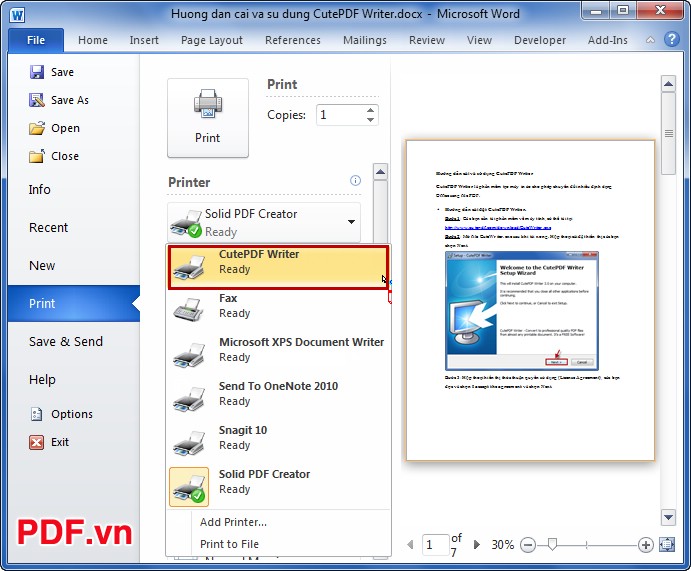
Bạn đã bao giờ phải chuyển file Excel sang PDF chưa? Có rất nhiều công cụ ra đời để giúp bạn việc này, trong bài này tôi sẽ giới thiệu tới các bạn phần mềm CutePDF Writer - một ứng dụng miễn phí chuyển đổi Excel sang PDF chỉ với vài thao tác đơn giản.
Adobe Reader là phần mềm đọc và xử lý định dạng mạnh mẽ nhất, với nhiều tính năng như xem, in ấn, tạo các chú thích trên tài liệu, thiết lập mật khẩu để bảo vệ tập tin PDF. Ngoài ra, Adobe Reader còn có thể trực tiếp chuyển đổi file PDF sang Word một cách nhanh chóng và chính xác.