
Cách tải hóa đơn điện tử file PDF trên trang thuế điện tử
Mục lục nội dung
Tải hóa đơn điện tử file PDF từ trang thuế điện tử là công việc quen thuộc của những người làm kế toán cho doanh nghiệp. Vậy bạn đã nắm rõ cách tải file PDF hóa đơn điện tử hay chưa, hãy để PDF.vn chia sẻ với bạn cách tải file hóa đơn điện tử PDF trên trang thuế điện tử chính xác nhất nhé!
1. Tải file dữ liệu hóa đơn điện tử trên trang thuế điện tử
Trước khi muốn tải file hóa đơn điện tử PDF, bạn cần phải có dữ liệu hóa đơn điện tử được lấy trực tiếp từ trang thuế điện tử của Nhà nước Việt Nam. Để có được dữ liệu hóa đơn điện tử thì bạn cần có tài khoản được đăng ký “Sử dụng hình thức tra cứu thông tin hóa đơn điện tử (Bằng hình thức điện tử/ hình thức tin nhắn qua số điện thoại di động)”. Để mở tài khoản tra cứu thông tin hóa đơn điện tử, bạn có thể tham khảo trực tiếp tại Cổng Dịch Vụ Công Quốc Gia.
Sau khi có tài khoản tra cứu thông tin hóa đơn điện tử, bạn truy cập trang Hóa Đơn Điện Tử và thực hiện đăng nhập bằng tài khoản đã đăng ký trước đó trên Cổng Dịch Vụ Công Quốc Gia.
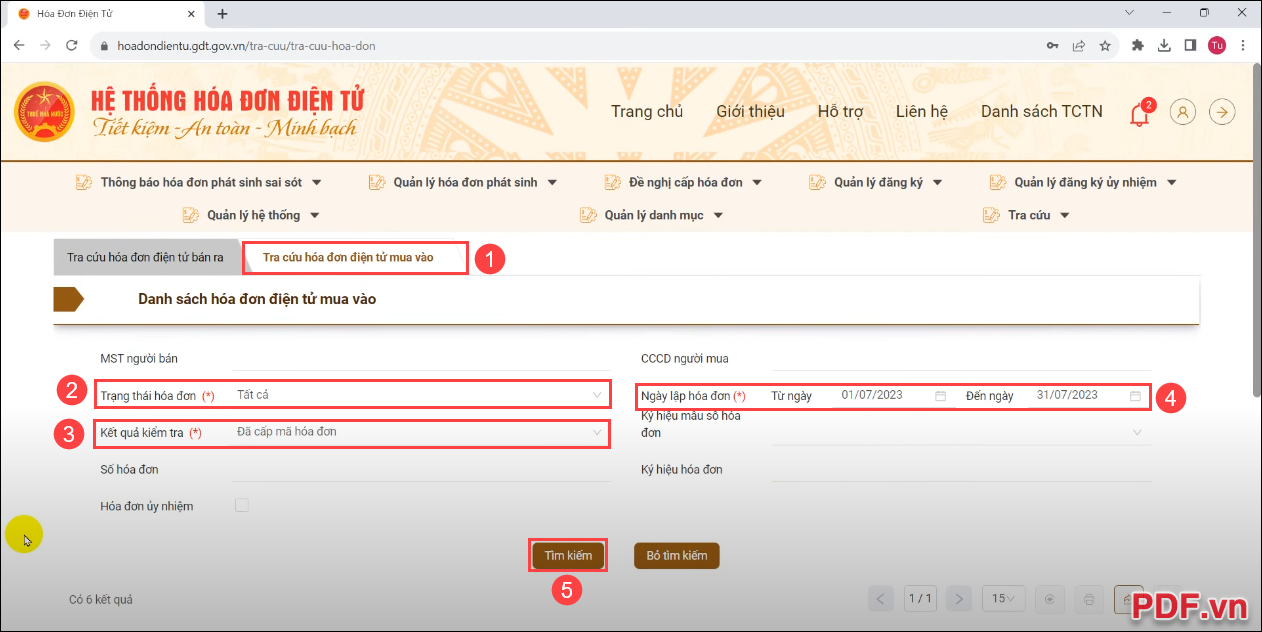
Bước 1: Tại giao diện chính của Hệ Thống Hóa Đơn Điện Tử, bạn chọn mục Tra cứu hóa đơn điện tử mua vào/ bán ra (1) tùy theo nhu cầu tra cứu của doanh nghiệp.
Các nội dung tiếp theo bạn cần điền để có thể tra cứu dữ liệu hóa đơn điện tử như sau:
- Trạng thái hóa đơn: Nên chọn Tất cả để không bị sót hóa đơn.
- Kết quả kiểm tra: Nên chọn Đã cấp mã hóa đơn để lấy thông tin chính xác.
- Ngày lập hóa đơn: Chọn khoảng thời gian muốn tải hóa đơn điện tử file PDF.
- Tìm kiếm: Nhấn tìm kiếm để kiểm tra tất cả các hóa đơn điện tử trong khoảng thời gian đặt sẵn.
Bước 2: Khi này, danh sách những hóa đơn điện tử sẽ xuất hiện. Bạn cần lựa chọn những hóa đơn cần tải về dưới dạng file PDF.

Bước 3: Để tải dữ liệu hóa đơn điện tử của một hóa đơn đã được cấp mã, bạn chọn hóa đơn tương ứng (1) và chọn Tải file XML (2).

Bước 4: Khi tải thành công, file sẽ có định dạng nén và bạn cần giải nén để xem các dữ liệu bên trong.
Tại đây, chúng ta quan tâm đến 02 file chính như sau:
- Invoice.html: File hóa đơn điện tử xem trực tiếp trên Website
- Invoice.xml: File dữ liệu hóa đơn điện tử chi tiết (Sử dụng để tải file PDF hóa đơn điện tử)
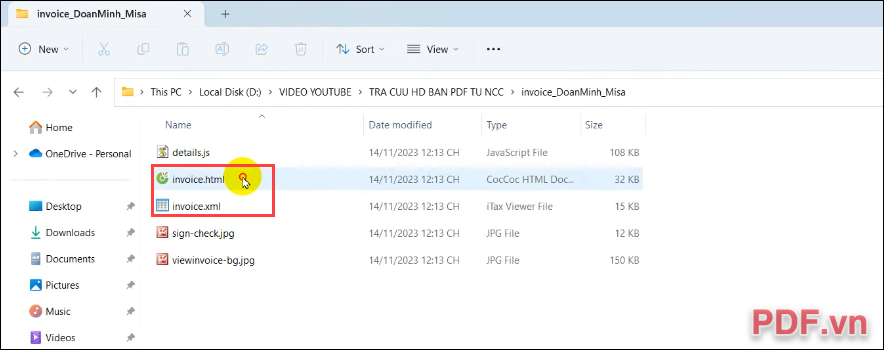
Bước 5: Trong bài viết này, chúng ta tập trung vào việc tải hóa đơn điện tử file PDF nên sẽ cần để ý đến file Invoice.xml.
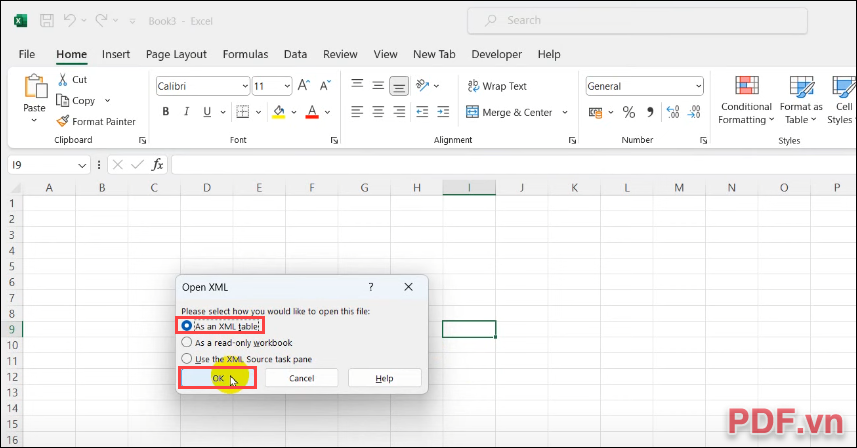
Đối với file Invoice.xml chúng ta sẽ mở trong phần mềm Excel. Bạn có thể mở Excel và nhấn Ctrl + O để mở file Invoice.xml. Ngoài ra, bạn cũng có thể mở nhanh bằng cách Click chuột phải vào file Invoice.xml ➔ Open With ➔ Microsoft Excel (Nếu không thấy thì chọn Choose another app và chọn Excel).

Bước 6: Khi mở file XML, cửa sổ Excel sẽ xuất hiện hộp thoại Open XML và bạn cần chọn As an XML Table và nhấn OK.
2. Cách tải hóa đơn điện tử file PDF trên trang thuế điện tử
Sau khi có được dữ liệu hóa đơn điện tử tải từ trang web chính thức thì bạn dễ dàng tải được file PDF thông qua những dữ liệu được cung cấp cụ thể trong file XML. Tiếp nối phần 01 của bài viết, các dữ liệu để kiểm tra file PDF hóa đơn, tải file hóa đơn PDF từ các đơn vị cung cấp hóa đơn điện tử không giống nhau nên chúng ta sẽ chia thành các trường hợp như sau.
Trường hợp 1: Cách tải hóa đơn điện tử file PDF trên trang thuế điện tử
Trong trường hợp file XML có sẵn MSTTCGP – Mã số thuế tổ chức giải pháp thì bạn chỉ cần tra cứu thông tin của tổ chức trên trang web chính thức của Tổng Cục Thuế. Từ đó, bạn dễ dàng truy cập trang chủ của tổ chức và tải file PDF hóa đơn điện tử về máy tính.
Bước 1: Bạn sao chép MSTTCGP trên file XML đang được trong Excel.

Bước 2: Bạn truy cập trang chủ Tổng Cục Thuế, nhấn Ctrl + F để mở cửa sổ tìm kiếm nhanh. Sau đó, bạn dán MSTTCGP vào trong hộp thoại (1) và tìm đến liên kết dẫn đến trang chủ (2).
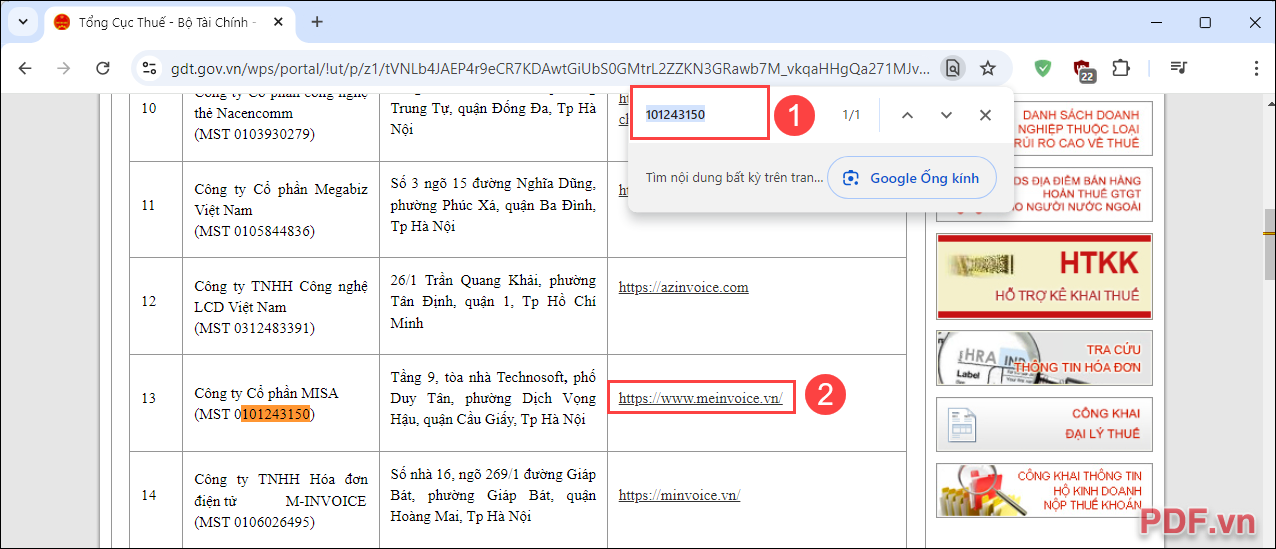
Bước 3: Tiếp theo, bạn nhập mã số (ID) của hóa đơn điện tử cần kiểm tra và nhấn Enter để tìm kiếm.

Bước 4: Cuối cùng, bạn chọn Tải hóa đơn để lưu file PDF hóa đơn điện tử về máy tính.

Trường hợp 2: Cách tải hóa đơn điện tử file PDF có mật khẩu
Trong trường hợp file XML của bạn có sẵn trường dữ liệu và đi kèm với đấy là một liên kết xuất phát từ http:// thì đây chính là liên kết xem hóa đơn điện tử và tải hóa đơn điện tử dưới dạng PDF. Đối với trường hợp này bạn xử lý như sau:
Bước 1: Bạn sao chép liên kết đường dẫn PortalLink và dán vào trình duyệt Web để mở. Sau đó, bạn sao chép mã bảo mật Fkey (đoạn mã dài dưới liên kết để làm mật khẩu mở khóa)

Bước 2: Khi truy cập liên kết PortalLink bạn sẽ được dẫn trực tiếp đến hóa đơn điện tử. Bạn nhập mã tra cứu tương đương với mã bảo mật Fkey và nhập mã xác thực trong hộp thoại để kiểm tra.

Bước 3: Cuối cùng, bạn chọn Tải PDF & đính kèm để lưu hóa đơn điện tử file PDF về máy tính.

Trường hợp 2: Cách tải hóa đơn điện tử file PDF không có đường dẫn cụ thể
Trong trường hợp này, cách thực hiện giống tương tự với trường hợp 1 của bài viết. Bạn cần dựa vào MSTTCGP để xem trang chủ của Tổ Chức Giải Pháp. Khi có được trang chủ củ TCGP thì bạn chỉ cần nhập mã để kiểm tra.
Bước 1: Bạn sao chép MSTTCGP (1) và tra cứu trên trang chủ Tổng Cục Thuế để xem trang chủ. Sau đó, bạn sao chép mã số bảo mật (2) để dán vào mục tìm kiếm trên trang chủ TCGP.

Bước 2: Sau đó, bạn chọn Tải PDF để tải hóa đơn điện tử file PDF trên trang thuế điện tử về máy tính.

Với cách tải hóa đơn điện tử file PDF trên trang thuế điện tử được chia sẻ trong bài viết này sẽ giúp bạn hoàn thiện giấy tờ sổ sách một cách nhanh chóng. Chúc bạn thành công!




Viết bình luận