
Cách mở 2 file PDF cùng lúc trên màn hình
Hiện nay, hầu hết phần mềm đọc PDF đều mở tài liệu dưới dạng thẻ (tab), khiến việc xem song song hoặc so sánh nội dung giữa hai file trở nên bất tiện. Nếu bạn đang tìm cách mở 2 file PDF cùng lúc trên cùng một màn hình để đối chiếu nhanh hơn thì hãy đọc bài viết này nhé.
Mục lục nội dung
1. Cách mở 2 file PDF cùng lúc trên màn hình
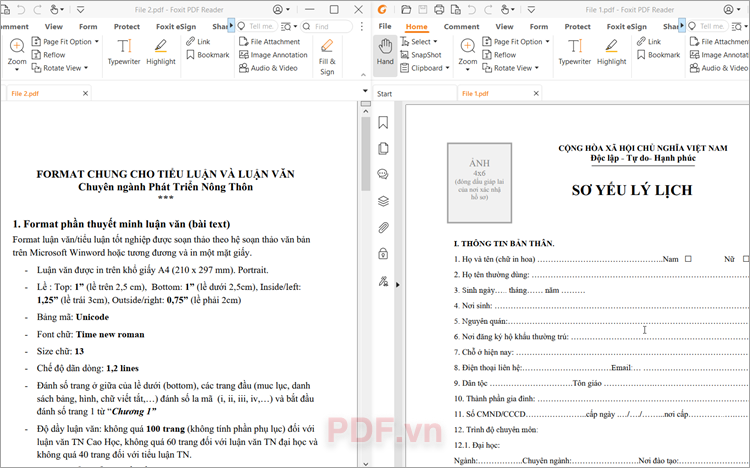
Sử dụng phần mềm bất kỳ để mở file PDF trên màn hình, nếu bạn muốn mở 2 file PDF cùng lúc trên màn hình để có thể dễ dàng so sánh nội dung thì bạn thực hiện như sau:
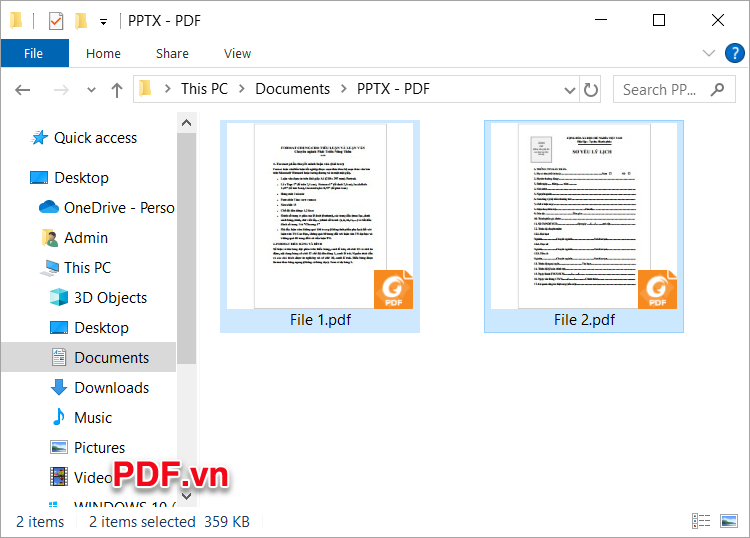
Bước 1: Mở lần lượt 2 file PDF trên màn hình máy tính.
Bước 2: Lúc này 2 file PDF của bạn sẽ được hiển thị trên trình đọc PDF theo dạng Tab (thẻ). Bạn nhấn giữ con trỏ chuột trái vào tên một trong 2 file PDF và kéo file ra vị trí khác.

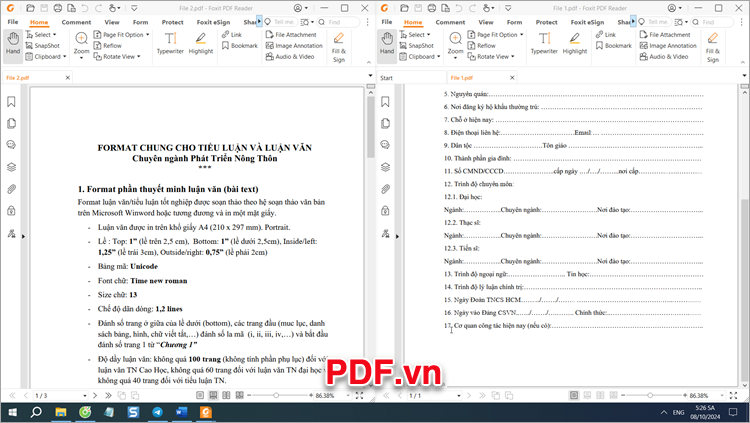
Bước 3: Ngay lập tức 2 file PDF được mở cùng lúc trên màn hình, bạn kéo một file PDF vào bên trái màn hình, một file PDF sang bên phải màn hình. Sau đó bạn nhấn chuột phải vào thanh Taskbar và chọn Show windows side by side.

Như vậy bạn đã thực hiện xong cách mở 2 file PDF cùng lúc trên màn hình.
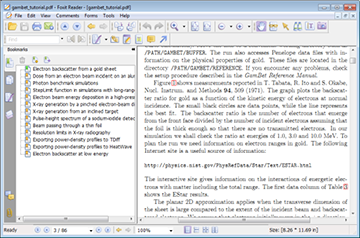
2. Cách mở 2 file PDF cùng lúc với Foxit Reader
Sử dụng Foxit Reader để mở file PDF, bạn có thể thực hiện thiết lập bỏ hiển thị nhiều file PDF dạng Tab, để khi mở file PDF mới thì file mới sẽ được hiển thị trên một cửa sổ Foxit Reader khác, bạn thực hiện như sau:
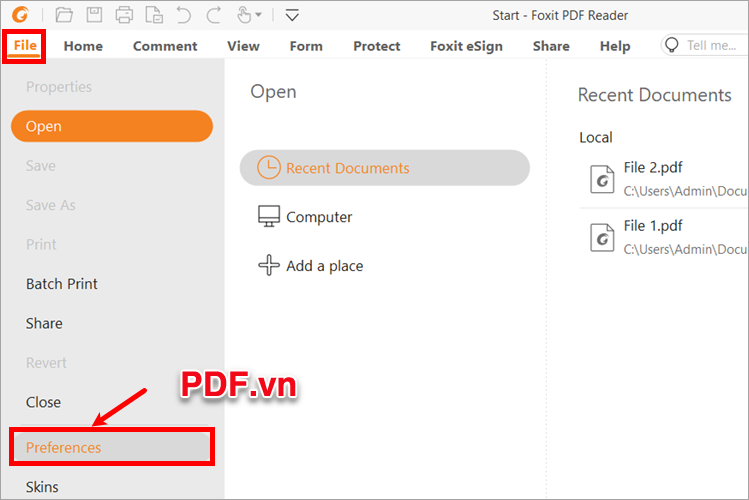
Bước 1: Mở Foxit Reader, chọn File → Preferences.
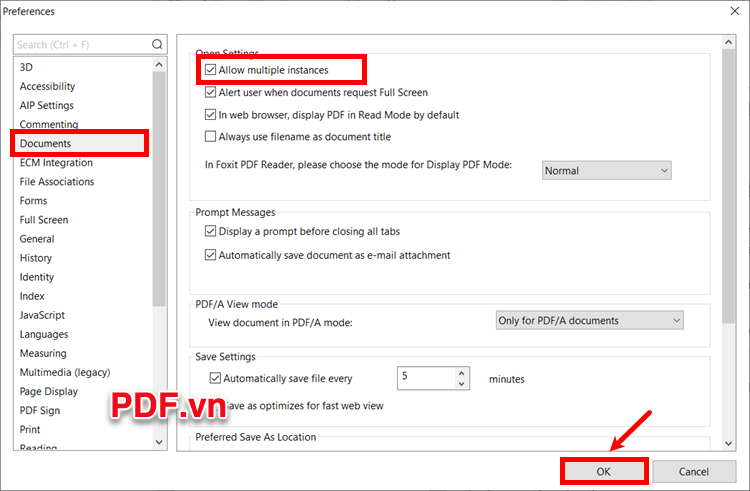
Bước 2: Trong cửa sổ Preferences, bạn chọn Documents trong menu bên trái, trong Open Settings, bạn tích chọn vào ô vuông trước Allow multiple instances và chọn OK.
Bước 3: Tắt Foxit Reader, sau đó bạn thực hiện mở lần lượt 2 file PDF.
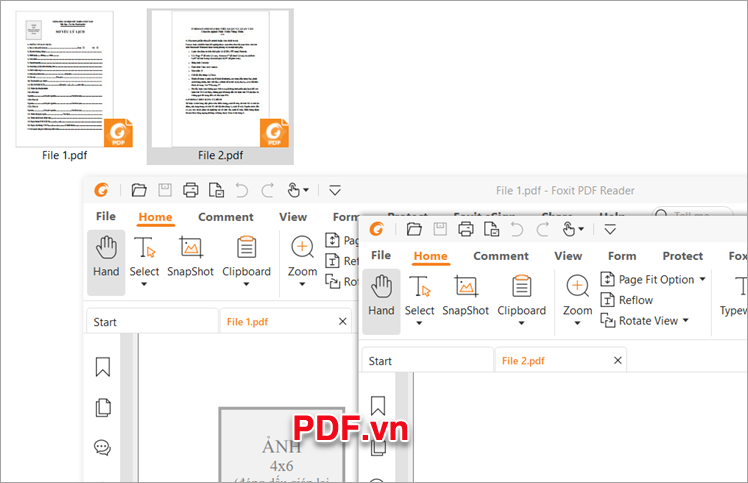
Lúc này 2 file được mở trong cửa sổ riêng biệt, bạn thực hiện chọn Show windows side by side như phần trên để mở 2 file PDF cùng lúc trên màn hình.
3. Cách mở 2 file PDF cùng lúc với Adobe Acrobat
Tương tự như vậy, nếu bạn sử dụng Adobe Acrobat để mở file PDF, mặc định hiển thị của Adobe Acrobat cũng có dạng Tab, nếu bạn muốn mở 2 file PDF cùng lúc trên màn hình bằng Adobe Acrobat, bạn thực hiện như sau:
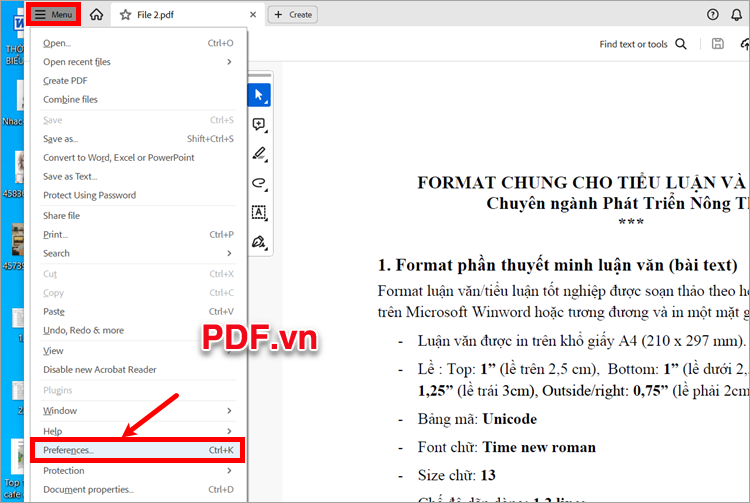
Bước 1: Mở Adobe Acrobat, trên giao diện ứng dụng bạn chọn Menu → Preferences hoặc tổ hợp phím Ctrl + K.
Bước 2: Xuất hiện cửa sổ Preferences, bạn chọn General, sau đó bỏ tích chọn trong ô vuông trước Open documents as new tabs in the same window (requires relaunch).
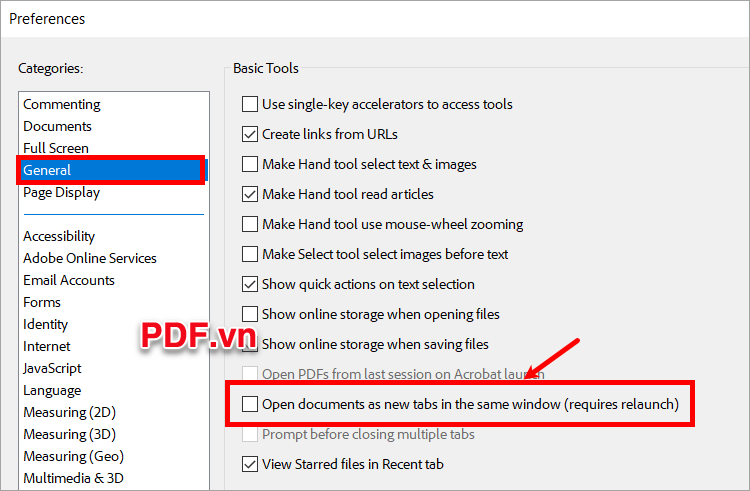
Sau đó chọn OK để đóng Preferences.
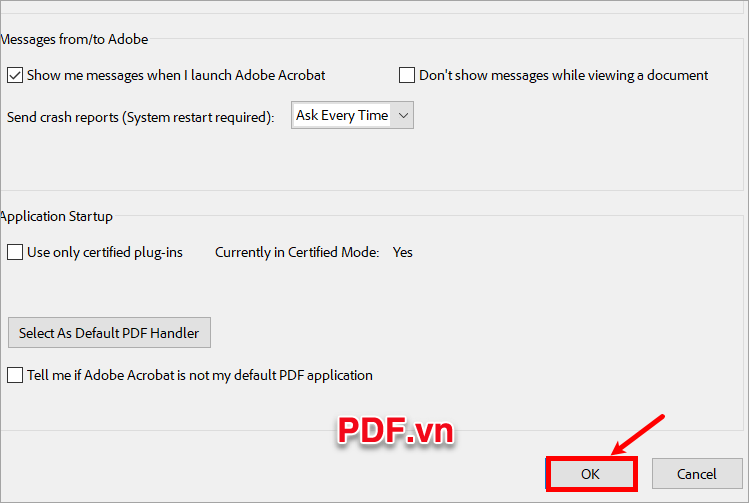
Bước 3: Tắt Adobe Acrobat, sau đó bạn thực hiện mở lần lượt 2 file PDF. Như vậy bạn đã thực hiện cách mở 2 file PDF cùng lúc trên màn hình với Adobe Acrobat.
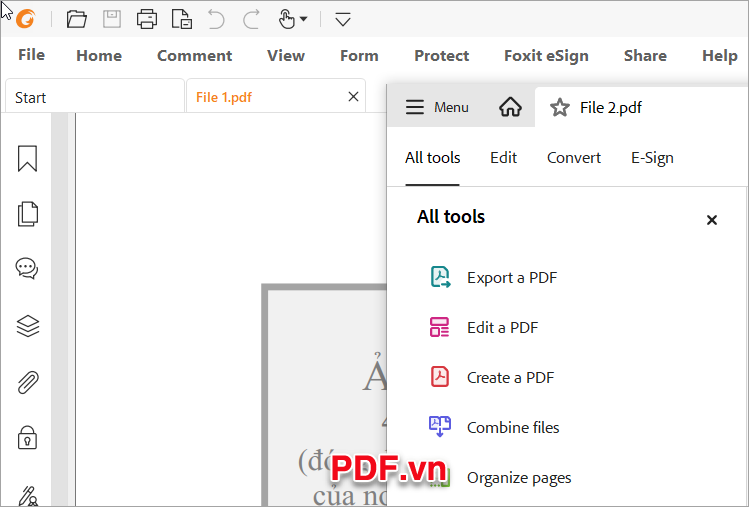
Như vậy, PDF.vn đã vừa chia sẻ với bạn các cách mở 2 file PDF cùng lúc trên màn hình, cách thiết lập cài đặt mở 2 file PDF cùng lúc trên màn hình với 2 trình đọc PDF đó là Foxit Reader và Adobe Acrobat. Hi vọng với những hướng dẫn chi tiết này, bạn có thể dễ dàng thực hiện cách mở 2 file PDF cùng lúc trên màn hình. Cảm ơn bạn đã quan tâm và theo dõi bài viết này.














Viết bình luận