
Cách đổi đuôi PDF sang Word
Mục lục nội dung
Tệp PDF rất phổ biến hiện nay, thường được dùng cho công việc in ấn, tuy nhiên loại tệp này thường rất khó chỉnh sửa và phải thao tác rất phức tạp. Một giải pháp cho bất tiện này là bạn chỉ cần chuyển đổi file PDF sang file Word là đã có thể thoải mái chỉnh sửa tài liệu của mình. Nếu như chưa biết Cách đổi đuôi PDF sang Word, hãy theo dõi bài viết này, PDF.vn sẽ chỉ dẫn bạn cách chuyển đổi file PDF sang file Word đơn giản và nhanh gọn nhất, chỉ với vài thao tác rất dễ dàng.
Để thay đổi từ file PDF sang file Word, chúng ta cần sử dụng một ứng dụng có tính năng chuyển đổi PDF sang định dạng Word. Dưới đây là một số ứng dụng chuyên nghiệp mà bạn có thể tham khảo.
1. Chuyển đổi PDF sang Word bằng Microsoft Word
Sử dụng Microsoft Word để chuyển đổi file PDF sang file Word là cách tiện lợi và đơn giản nhất, vì sau khi chuyển đổi xong, bạn có thể tiếp tục chỉnh sửa tài liệu trong Word luôn mà không cần thêm nhiều công đoạn khác nữa. Nếu bạn đã cài đặt sẵn Microsoft Word sẵn trên máy tính, hãy thực hiện theo các bước sau.
Bước 1: Tìm tệp PDF bạn muốn chuyển đổi trên máy tính, nhưng không mở tệp ngay >> Nhấp chuột phải vào tệp PDF và chọn Mở bằng (Open with) từ menu hiện ra.
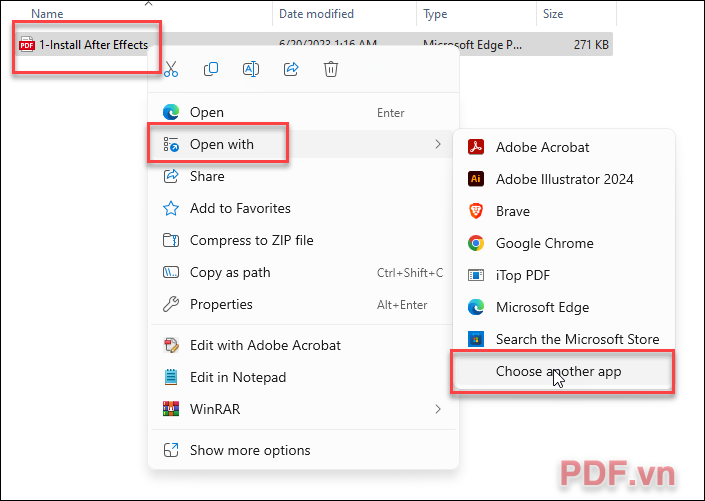
Bước 2: Sau đó, bạn chọn Word.
Nếu không thấy mục Word hiển thị, nhấn Chọn một ứng dụng khác (Choose another app) và kéo xuống cho đến khi thấy Word >> Just once.

Bước 3: Word sẽ tự động khởi động, sau đó sẽ có một hộp thoại hỏi “Bạn có muốn chuyển đổi PDF sang Word hay không?” >> Bấm OK.

Tùy vào kích thước và độ phức tạp của tệp PDF, quá trình chuyển đổi có thể chỉ mất vài giây hoặc kéo dài vài phút. Khi tệp đã mở trong Word, bạn có thể lưu lại dưới định dạng Word bằng cách chọn File >> Save (hoặc nhấn Ctrl + S).

Lưu ý: Microsoft Word không thay đổi file PDF gốc, cho nên sau khi chỉnh tài liệu dưới định dạng Word, bạn hãy lưu tệp mới, và tệp PDF gốc có thể tìm lại trong thư mục gốc.
2. Chuyển đổi PDF sang Word bằng Google Tài Liệu
Nếu bạn không có sẵn Microsoft Word nhưng cần chuyển đổi PDF sang định dạng Word, bạn cũng có thể sử dụng Google Tài Liệu để thay thế. Chỉ cần thao tác theo các bước sau đây.
Bước 1: Mở Google Drive trên trình duyệt web.
Bước 2: Tại trang chủ Drive của bạn, nhấn Mới >> Tải tệp lên sau đó chọn file PDF bạn cần xử lý để tải nó lên Drive.

Hoặc đơn giản bạn có thể kéo file PDF vào màn hình chính của Drive.
Bước 3: Mở file PDF bạn vừa tải lên Drive, sau đó, hãy nhấn nút Mở bằng Google Tài liệu ở trên cùng màn hình.

Bước 4: Khi file PDF đã được mở trong Google Tài Liệu, bạn có thể tiến hành chỉ sửa theo ý mình.
Khi muốn chuyển đổi sang Word, hãy chọn Tệp (File) >> Tải xuống (Download) >> nhấp vào Microsoft Word (.docx).

Lưu ý: Google Tài Liệu không thể chuyển đổi nhiều định dạng dữ liệu trong file PDF của bạn, nên có thể sẽ xuất hiện một số thay đổi trong trình bày trang.
3. Chuyển đổi PDF sang Word bằng Adobe Acrobat
Ngoài những cách chuyển đổi đuôi PDF sang Word bằng Microsoft Word và Google Tài Liệu, Adobe Acrobat là lựa chọn tối ưu và đem lại hiệu quả tốt nhất. Tuy nhiên, đây là ứng dụng cần phải trả phí nên bạn sẽ cần mua hoặc đăng ký để sử dụng. Nếu bạn đã có sẵn tài khoản Adobe Acrobat Pro, thì việc chuyển đổi PDF sang Word sẽ trở nên cực kỳ dễ dàng chỉ với vài cú nhấp chuột. Cùng tìm hiểu nhé cách chuyển đổi như thế nào nhé.
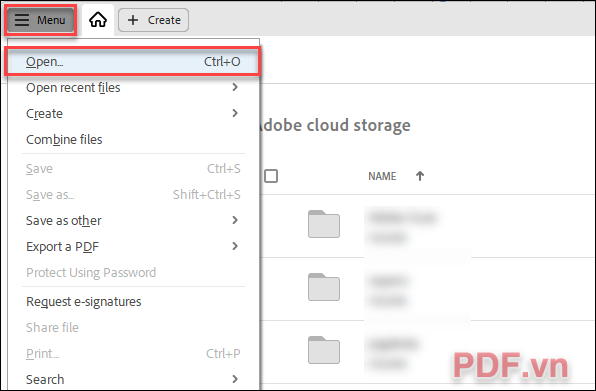
Bước 1: Khởi động Adobe Acrobat và mở tệp PDF muốn chuyển đổi bằng cách nhấp vào Menu >> chọn Open >> tìm tệp PDF cần chuyển đổi, hoặc kéo thả tệp vào cửa sổ Acrobat.
Bước 2: Ở cột All tools bên trái màn hình, nhấp vào Export a PDF.

Bước 3: Mục Convert lúc này sẽ xuất hiện, bạn tích vào lựa chọn Microsoft Word >> Convert to DOCX.

Bước 4: Màn hình sẽ hiển thị một số gợi ý thư mục để bạn lưu file Word vào, hãy bấm chọn vào thư mục bạn muốn lưu.
Nếu muốn chọn thư mục khác ngoài danh sách gợi ý, hãy nhấn Choose a different folder.
Bước 5: Bây giờ file PDF đã được chuyển đổi sang Word và sẽ tự động mở trên máy tính của bạn.
Bạn có thể chuyển đổi định dạng PDF sang Word bằng cách sử dụng công cụ miễn phí như Microsoft Word và Google Tài Liệu, hoặc các phần mềm chuyên nghiệp như Adobe Acrobat một cách dễ dàng. Tùy theo nhu cầu và tính tiện lợi, hãy chọn phương pháp phù hợp nhất để quá trình chuyển đổi file diễn ra suôn sẻ, giúp bạn tiết kiệm được thời gian và công sức. PDF.vn cảm ơn bạn đã tìm đọc hướng dẫn Cách đổi đuôi PDF sang Word và mong rằng những thông tin trong bài viết sẽ giúp bạn giải đáp những thắc mắc, khó khăn khi làm việc với tệp PDF, hỗ trợ công việc hiệu quả hơn.

Viết bình luận