
Cách điền thông tin vào file PDF trên máy tính
Mục lục nội dung
Việc chỉnh sửa PDF không đơn giản như với Word, Excel, vì vậy nhiều bạn mới làm quen với PDF cũng không biết cách điền thông tin vào file PDF như thế nào. Trong bài viết, này PDF.vn chia sẻ với bạn các cách điền thông tin vào file PDF trên máy tính nhanh chóng và đơn giản nhất, mời bạn cùng tham khảo nhé.
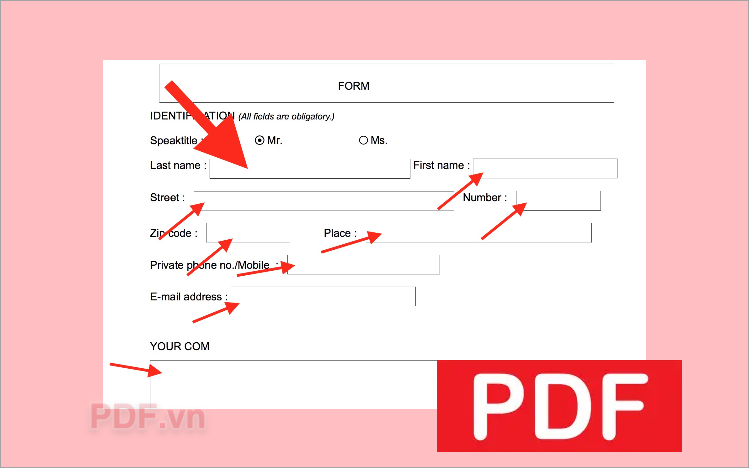
1. Điền thông tin vào file PDF sử dụng Word
Sử dụng Word là một cách điền thông tin vào file PDF trên máy tính đơn giản, nhanh chóng. Bạn thực hiện như sau:
Bước 1: Mở ứng dụng Microsoft Word, trên giao diện Word, bạn chọn File.

Bước 2: Chọn Open → Browse.

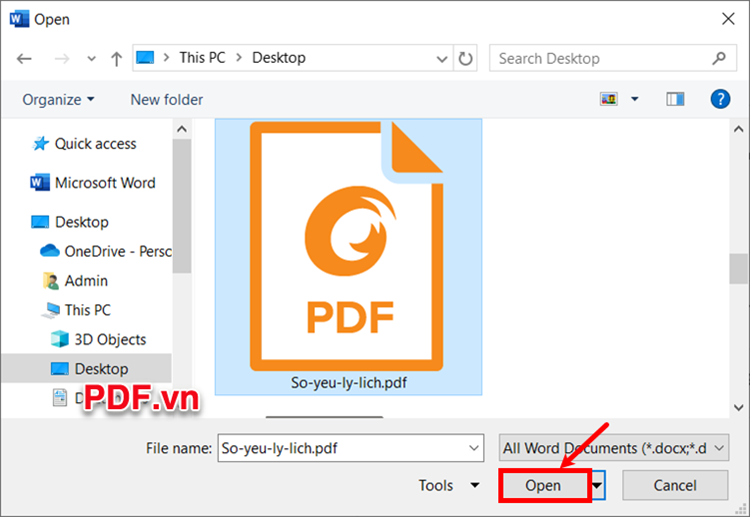
Bước 3: Xuất hiện cửa sổ Open bạn chọn đến file PDF cần điền thông tin, và chọn Open.
Bước 4: Như vậy file PDF cần điền thông tin được hiển thị trên giao diện Word, bạn có thể nhập các thông tin vào file PDF trên máy tính đơn giản, nhanh chóng.

Bước 5: Sau khi đã điền thông tin xong, bạn lưu file dưới định dạng PDF bằng cách chọn File.

Bước 6: Chọn tiếp Save As → Browse.
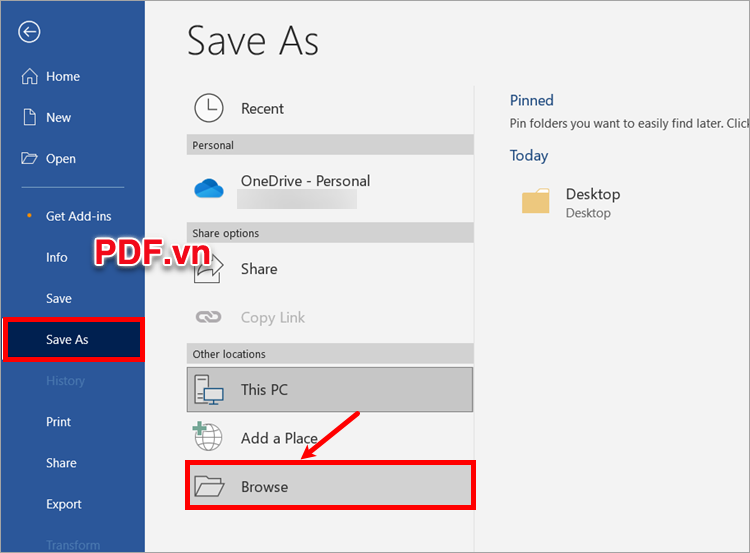
Xuất hiện cửa sổ Save As, bạn chọn đến thư mục lưu file và chọn kiểu file trong Save as type là PDF (*.pdf) sau đó chọn Save để lưu file.

2. Điền thông tin vào file PDF sử dụng Foxit Reader
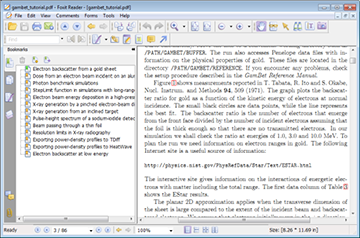
Nếu máy tính bạn sử dụng trình đọc Foxit Reader, bạn có thể sử dụng Foxit Reader để thực hiện cách điền thông tin vào file PDF trên máy tính như sau:
Bước 1: Mở file PDF cần điền thông tin bằng Foxit Reader.

Bước 2: Trên giao diện Foxit Reader, bạn chọn thẻ Foxit eSign, tại đây bạn có thể điền thông tin vào file PDF bằng cách chọn Add Text.

Chọn đến vị trí cần điền thông tin, và nhập thông tin vào file PDF mà bạn muốn.

Bước 3: Nếu bạn muốn đánh dấu tích chọn, dấu x,... bạn chọn các dấu phù hợp trong thẻ Foxit eSign. Sau đó điền vào vị trí mà bạn muốn trên file PDF.

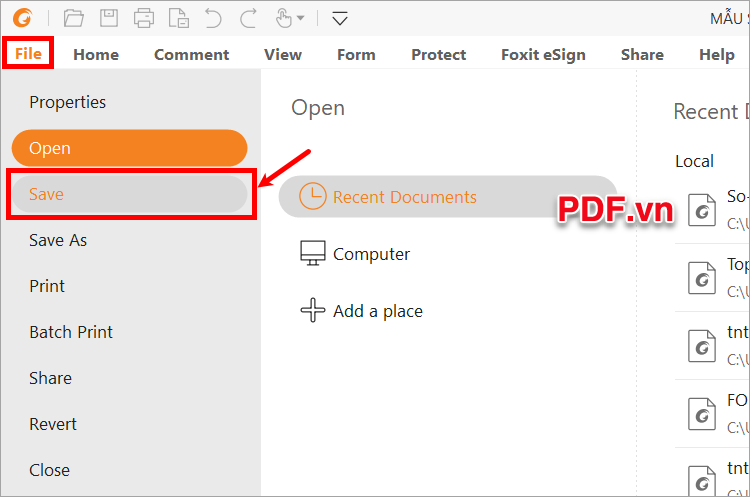
Bước 4: Sau khi điền xong thông tin vào file PDF trên máy tính với Foxit Reader, bạn lưu file PDF bằng cách chọn File → Save, hoặc nhấn tổ hợp Ctrl + S.
3. Điền thông tin vào file PDF trực tuyến
Sử dụng các trang web trực tuyến để điền thông tin cũng là một cách điền thông tin vào file PDF trên máy tính mà bạn có thể dễ dàng thực hiện. Hiện nay có nhiều trang web hỗ trợ bạn điền thông tin vào file PDF và một trong số đó là PDF24 Tools. Bạn thực hiện cách điền thông tin vào file PDF trên máy tính với PDF24 Tools như sau:
Bước 1: Đầu tiên bạn truy cập trang web PDF24 Tools https://tools.pdf24.org/vi/chinh-sua-pdf, trên giao diện bạn chọn Chọn tệp.

Bước 2: Xuất hiện cửa sổ Open, bạn chọn đến file PDF cần điền thông tin và chọn Open.

Bước 3: File PDF sẽ được mở trên giao diện web, bạn có thể điền thông tin vào file PDF bằng cách chọn Text, bạn cũng có thể thêm các biểu tượng dấu tích, dấu x, dấu chấm, bằng cách chọn vào phần shape và chọn hình bạn muốn thêm vào file PDF.

Bước 4: Sau khi điền thông tin vào file PDF trên máy tính, bạn chọn Lưu PDF.

Sau đó chọn Tải xuống để tải file PDF đã được điền thông tin về máy tính của bạn.

Như vậy, bạn đã cùng PDF.vn tìm hiểu các cách điền thông tin vào file PDF trên máy tính nhanh chóng, hiệu quả. Từ giờ, khi bạn nhận được file PDF cần điền thông tin vào thì bạn có thể lựa chọn một trong các cách mà PDF.vn chia sẻ để thực hiện điền thông tin vào file PDF trên máy tính dễ dàng nhất. Hi vọng bài viết này sẽ giúp ích bạn khi làm việc với PDF, cảm ơn bạn đã quan tâm và theo dõi bài viết này.








Viết bình luận