
Cách Scan ảnh sang PDF
Scan ảnh sang file PDF là một trong số những bước cơ bản trước khi chia sẻ các tài liệu, giấy tờ, hóa đơn - chứng từ qua mạng Internet. Vậy làm thế nào để Scan ảnh sang PDF chất lượng tốt nhất, đẹp nhất và chính xác nhất, hãy cùng PDF.vn khám phá trong bài viết này nhé!
Mục lục nội dung
1. Cách Scan ảnh sang PDF bằng trình duyệt Web (Chrome, Cốc Cốc, Edge, FireFox)
Trình duyệt Web là một trong số những phần mềm luôn có sẵn trên máy tính. Đối với các trình duyệt hiện đại như Google Chrome, Microsoft Edge, Cốc Cốc, FireFox,… đều có khả năng Scan ảnh sang file PDF một cách nhanh chóng, chất lượng cao và chính xác. Với cách Scan ảnh sang PDF bằng trình duyệt thì bạn sẽ không cần phải cài thêm bất kỳ phần mềm nào, miễn phí 100% và thao tác vô cùng đơn giản.
Bước 1: Bạn mở trình duyệt Web bất kỳ trên máy tính, sau đó bạn kéo file hình ảnh cần Scan sang PDF vào trình duyệt để mở.

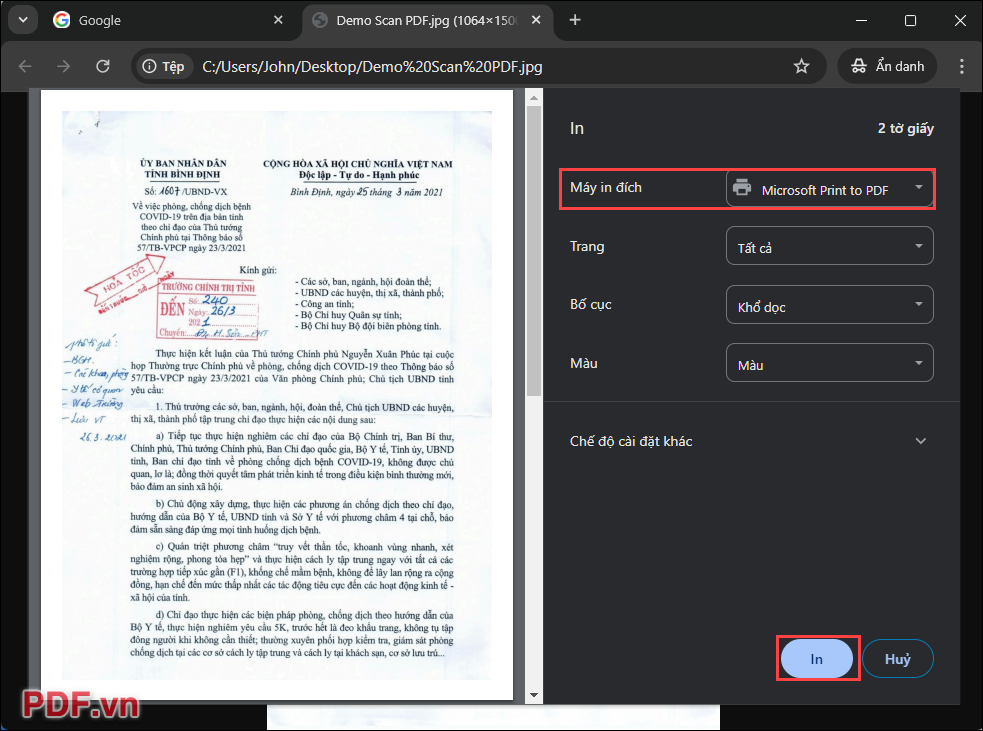
Bước 2: Sau khi hình ảnh được mở trên trình duyệt Web, bạn chọn biểu tượng Tùy chọn ➔ In (Ctrl + P) để mở bảng công cụ in trên trình duyệt.

Bước 3: Tại bảng cài đặt máy in, bạn chọn các thông số như sau.
- Máy in đích: Microsoft Print to PDF (Bắt buộc)
- Bố cục: Khổ dọc/ Khổ ngang (Tùy theo hình ảnh)
Khi đã thiết lập hoàn tất, bạn chọn In để bắt đầu in Scan ảnh sang PDF trên máy tính.
2. Cách Scan ảnh sang PDF bằng Microsoft Paint
Microsoft Paint – Công cụ vẽ cơ bản ai cũng từng trải qua khi sử dụng máy tính Windows sẽ là phần mềm Scan ảnh sang PDF chất lượng cao cực kỳ hiệu quả. Với Microsoft Paint bạn có thể Scan ảnh sang PDF hoàn toàn miễn phí, không cần tải hay cài đặt thêm bất kỳ phần mềm nào khác trên máy tính. Đặc biệt, Microsoft Paint còn hỗ trợ người dùng khả năng chuyển ảnh sang PDF chất lượng cực kỳ cao.
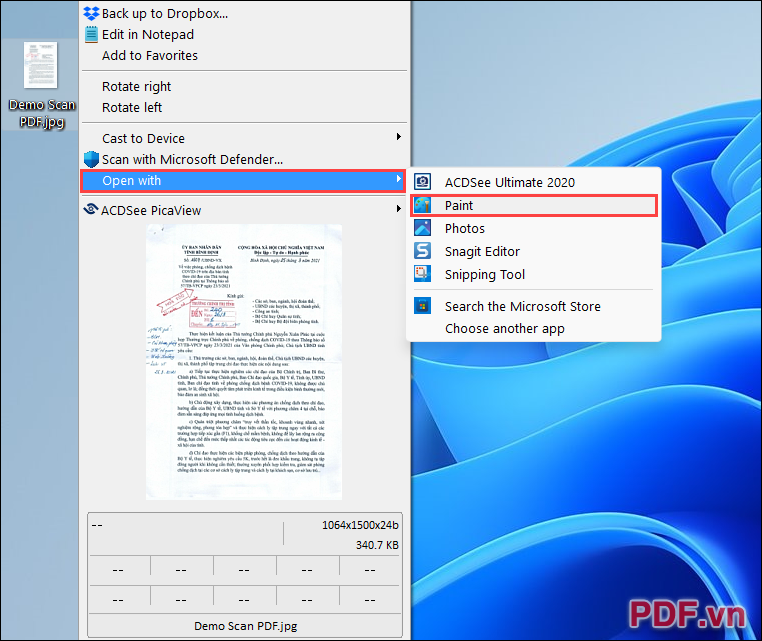
Bước 1: Bạn Click chuột phải vào hình ảnh cần Scan sang file PDF ➔ Open With ➔ Paint.
Bước 2: Khi hình ảnh cần Scan sang file PDF đã được mở trong Paint, bạn chọn File ➔ Print ➔ Print (Ctrl + P) để mở máy in trên phần mềm vẽ.

Bước 3: Trong cửa sổ Print, bạn cần đặt các thông số như sau.
- Printer: Microsoft Print to PDF (Bắt buộc)
Sau đó, bạn chọn Print để tiến hành Scan ảnh sang file PDF trên máy tính. Khi này, cửa sổ Save As sẽ xuất hiện, bạn cần đặt tên cho file PDF và nhấn Save để thực hiện Scan ảnh sang PDF bằng Paint.

3. Cách Scan ảnh sang PDF bằng Photos
Photos được biết đến là phần mềm xem ảnh mặc định có sẵn trên Windows. Hiện nay, Photos đang hỗ trợ nhiều định dạng hình ảnh khác nhau như: JPG, JPEG, PNG, BMP,… Với công cụ Photos bạn dễ dàng Scan ảnh sang PDF một cách nhanh chóng và hoàn toàn miễn phí.
Bước 1: Bạn Click chuột phải vào hình ảnh cần Scan thành file PDF và chọn Open With ➔ Photos để mở ảnh với phần mềm Photo.

Bước 2: Khi phần mềm Photos được mở, bạn chọn biểu tượng máy in Print trên thanh công cụ.

Bước 3: Tại cửa sổ Print, bạn chọn các thông số như sau.
- Printer: Microsoft Print to PDF (Bắt buộc)
Sau đó, bạn chọn Print để tiến hành Scan ảnh sang file PDF trên máy tính. Khi này, cửa sổ Save As sẽ xuất hiện, bạn cần đặt tên cho file PDF và nhấn Save để thực hiện Scan ảnh sang PDF bằng Paint.

4. Cách Scan ảnh sang PDF bằng Microsoft Word
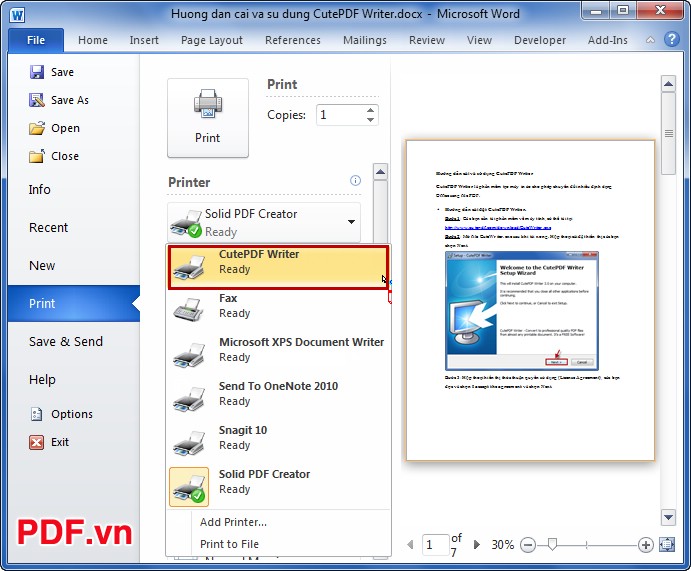
Với phần mềm Microsoft Word, bạn cũng có thể Scan ảnh sang file PDF một cách nhanh chóng, miễn phí và chất lượng file PDF cao. Hãy để PDF.vn hướng dẫn bạn cách Scan ảnh sang PDF hoàn toàn miễn phí và vô cùng đơn giản này nhé!
Bước 1: Bạn mở Microsoft Word trên máy tính, chọn mục Insert ➔ Pictures ➔ This Devices… Sau đó, bạn chọn hình ảnh cần Scan thành PDF để thêm vào Word.

Bước 2: Khi thêm hình ảnh vào Word thành công, bạn tiến hành căn chỉnh kích thước hình ảnh vừa với khổ giấy đang làm việc.

Bước 3: Tiếp theo, bạn chọn File ➔ Save As… (Ctrl + Shift + S) để lưu file Word dưới định dạng khác. Trong cửa sổ Save As, bạn chọn Save as type: PDF.(*.pdf) và nhấn Save để tiến hành Scan ảnh sang PDF trên Word.

5. Cách Scan ảnh sang PDF bằng phần mềm Online miễn phí
Các công cụ Scan ảnh sang PDF Online miễn phí hiện nay vô cùng phổ biến, những nền tảng lớn chúng ta có thể nhắc đến như: Small PDF, I Love PDF, PDF Candy… Trong bài viết này, PDF.vn sẽ hướng dẫn bạn cách Scan ảnh sang PDF bằng công cụ Online Small PDF, với các công cụ khác bạn thực hiện tương tự nhé!
Bước 1: Bạn truy cập trang chủ của nền tảng Online chuyển ảnh sang PDF. Sau đó, bạn nhấn vào Chọn các tệp để tải hình ảnh cần Scan sang PDF.

Bước 2: Khi hình ảnh được tải lên thành công, bạn chọn Chuyển đổi để hệ thống tự động Scan ảnh sang PDF.

Bước 3: Khi hình ảnh đã được Scan thành công, bạn chọn Tải file xuống để lưu file PDF sau khi Scan về máy tính.

Với 5 cách Scan ảnh sang PDF được chia sẻ trong bài viết này bạn hoàn toàn tự tin xử lý mọi hình ảnh khi cần chuyển sang PDF trên máy tính. Chúc bạn một ngày vui vẻ!





Viết bình luận